
クラウドアカウント
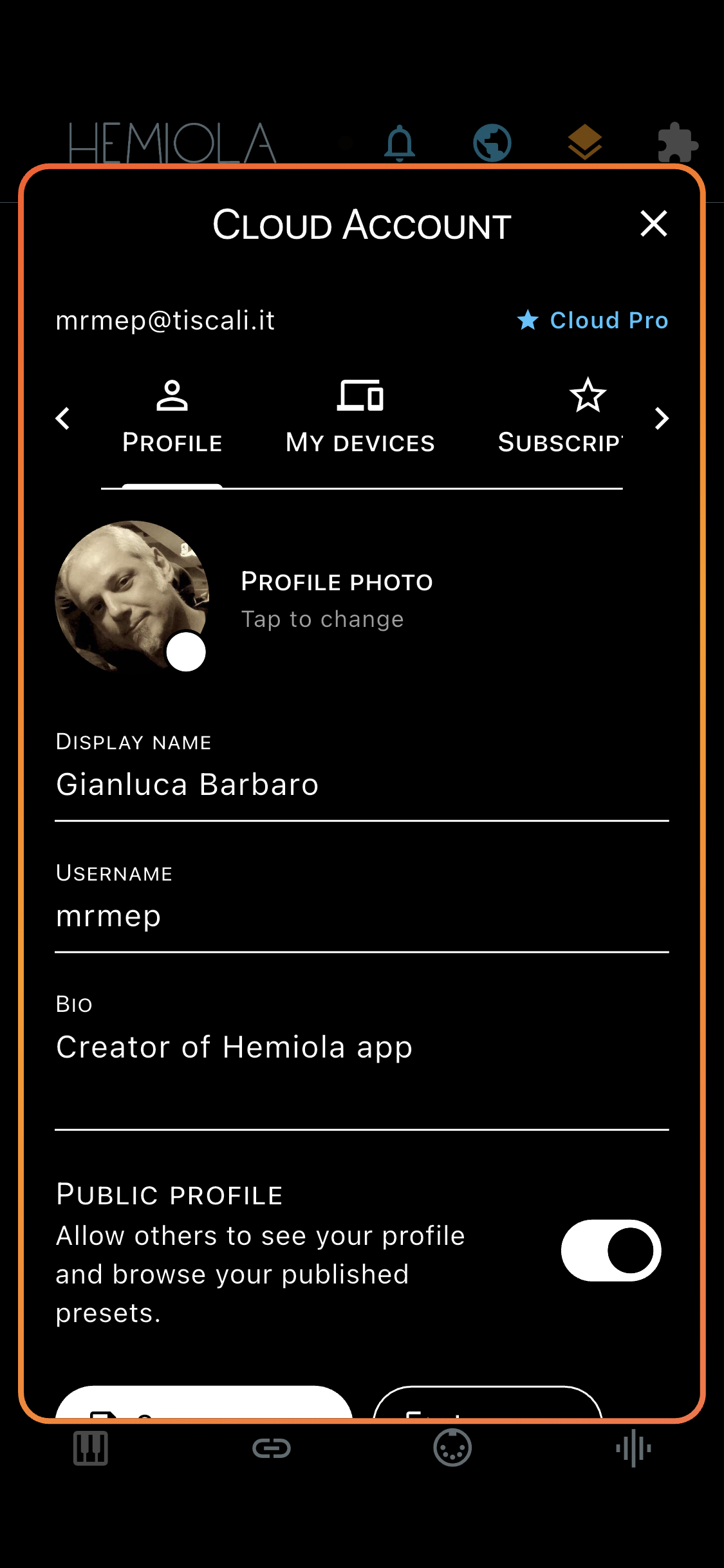
hemiola.appでログインまたはアカウントを作成するか、ホーム画面のCloud Accountボタンから直接アクセスしてください。有料プランはApp Storeで管理します。
サブスクリプションプラン
| 機能 | 無料アプリ | Proアプリ | Cloud無料 | Cloud Pro |
|---|---|---|---|---|
| ピアノ鍵盤 | ✓ | ✓ | ✓ | ✓ |
| ドラムパッド | ✓ | ✓ | ✓ | ✓ |
| Analog & SoundFont シンセ | ✓ | ✓ | ✓ | ✓ |
| ステップシーケンサー | ✓ | ✓ | ✓ | ✓ |
| セクションごとのプリセット | 最大3 | 無制限 | 最大3 | 無制限 |
| コミュニティプリセットのプレビュー | ✓ | ✓ | ✓ | ✓ |
| コミュニティプリセットをダウンロード | — | ✓ | — | ✓ |
| 自分のプリセットを共有 | - | - | - | ✓ |
| Config Tool & MIDI(モバイル) | ✓ | ✓ | ✓ | ✓ |
| Config Tool & MIDI(デスクトップ) | — | — | - | ✓ |
| ライブモード(モバイル) | — | ✓ | — | ✓ |
| ライブモード(デスクトップ) | — | — | — | ✓ |
| 設定のバックアップ | — | — | 最新のみ | ✓ |
| バックアップスナップショット | — | — | - | 最大10件 |
| マルチデバイス同期 | — | — | 最大2台 | 最大5台 |
App Pro = 一度限りのアプリ内購入。Cloud Proは継続サブスクリプション(月額または年額)です。すべてのプランにフルのピアノとSound Generatorが含まれます。
アカウント管理
- プロフィールタブ:表示名、プロフィール写真、公開プロフィール設定を編集。有効にすると公開済みプリセットがコミュニティに表示されます
- サブスクリプションタブ:現在のプランを確認、プラットフォームストアでサブスクリプションを管理
- マイデバイスタブ:アカウントに登録されたすべてのデバイスと最終アクティビティのタイムスタンプを一覧表示。デバイスをタップしてデバイス設定を開く
- バックアップタブ:現在のバックアップ状態の確認、手動バックアップまたは最新スナップショットからの復元(Cloud無料)—または自動間隔の設定と複数スナップショットの管理(Cloud Pro)
- 共有プリセットタブ:公開済みプリセットを管理(編集、非表示、削除)。Cloud Proが必要
- ログインタブ:より速いログインのためにデバイスに認証情報を安全に保存するオプション。保存された認証情報は専用のインジケーターで表示され、「認証情報を忘れる」で削除できます
- パスワードリセットとアカウント削除はアカウントページから利用できます
共有プリセット
現在のSoundまたはデバイスの設定をコミュニティプリセットとして公開します。Cloud Proが必要です。
- 公開プロフィールを有効化(プロフィールタブ)して公開済みプリセットをコミュニティに表示。非公開プロフィールで公開とマークされたプリセットには警告アイコンが表示されます
- 各公開済みプリセットは非表示にするか(削除なし)、共有プリセットタブから完全に削除できます
- 公開済みプリセットの名前、説明、ハッシュタグはいつでも編集できます
Cloud Accountウィンドウでタブを切り替えるたびにプロフィールが自動更新されるため、別のデバイスで行った変更が常に反映されます。
設定のバックアップ
設定とプリセットのクラウドバックアップ。Cloud Accountウィンドウ → バックアップタブから設定できます。Cloud無料:手動バックアップ、最新スナップショットのみ。Cloud Pro:間隔設定可能な自動バックアップ・最大10スナップショット。
- 自動バックアップ間隔(バックアップタブ):無効、できるだけ早く(30秒)、5/15/30分の非アクティブ後、または1時間の非アクティブ後を選択。バックアップは最後の変更から選択した静止期間後にトリガーされます(固定スケジュールではありません)
- 前回のバックアップとの差分のみが転送されます(デルタバックアップ)。これによりアップロードが高速で帯域効率が良くなります。ベースラインは再起動をまたいで保持されるため、変更がなければ起動時に冗長なアップロードは行われません
- 各バックアップには名前付きスナップショットが作成されます。バックアップタブから完全な履歴を参照して以前の状態に復元できます
- バックアップはデバイスごとに行われます。登録された各デバイスには独立したバックアップ履歴があります
手動バックアップもバックアップタブからいつでも利用できます。復元後、次の自動バックアップは復元された状態を反映するため常に完全なアップロードになります。
デバイス登録
Hemiolaを実行する各デバイスは、アクティブなCloudサブスクリプションでログインしたときにアカウントに自動登録されます。登録によりデバイスごとのバックアップが可能になり、クラウドからデバイスを管理できます。
- デバイスはデバイス上でローカルに生成・保存された一意のUUIDで識別されます
- デバイス名は実行中のプラットフォームに基づいて自動設定されます
- マイデバイス一覧の任意のデバイスをタップしてデバイス設定を開く。デバイスの名前変更やプレミアム管理機能へのアクセスが可能です
- アプリをアンインストールして再インストールするか新しいデバイスにインストールすると、新しいUUIDが生成され、そのデバイスはアカウントに新しいエントリとして表示されます
- Cloud Freeアカウントは最大2台、Cloud Proアカウントは最大5台のデバイスを登録できます。上限に達した場合は、新しいデバイスでサインインする前に「マイデバイス」から既存のデバイスを削除してください
2台の制限に達したCloud Freeユーザーには、デバイスの削除またはCloud Pro(最大5台登録可)へのアップグレードを促すメッセージが表示されます。
デバイス管理(Cloud Pro)
Cloud Proサブスクライバーはデバイス設定から直接デバイスを管理できます。これらの機能はすべてのユーザーに表示されますが、非Proサブスクライバーにはグレーアウトされています。グレーアウトされたアクションをタップすると説明とアップグレードオプションが表示されます。
- デバイスを削除:アカウントからデバイスとそのすべてのクラウドバックアップを完全に削除します。この操作は取り消せません
- プリセットを転送:2つのデバイス間でプリセットを選択的にコピー。方向(このデバイスへ/から)を選択し、プリセットグループと転送する個々のプリセットを選択します。名前の競合はソースデバイス名を括弧内に追加することで自動解決されます
- クローン:1つのデバイスの設定を別のデバイスに完全複製。方向を選択して、フルクローン(設定+全プリセット)またはプリセットのみを選択します。どちらもターゲットを上書きします(二重確認が必要)
再インストール後または新しいデバイスの場合:ログインして古いデバイスのデバイス設定を開き、クローンを使用して以前の設定とプリセットを復元します。