
Compte Cloud
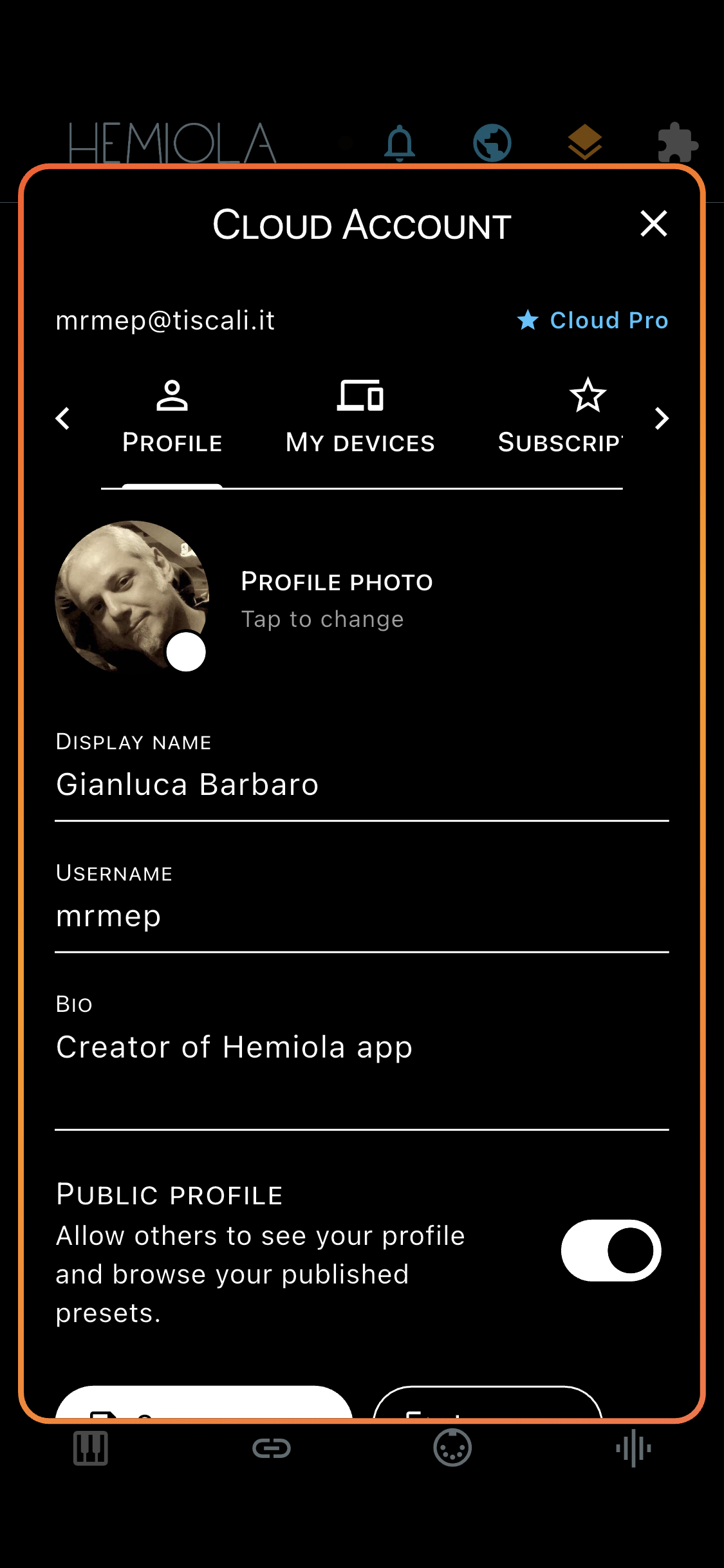
Connectez-vous ou créez un compte sur hemiola.app, ou directement depuis l'écran d'accueil en appuyant sur le bouton Compte Cloud. Les niveaux payants sont gérés via l'App Store.
Niveaux d'Abonnement
| Fonctionnalité | App Gratuite | App Pro | Cloud Gratuit | Cloud Pro |
|---|---|---|---|---|
| Clavier Piano | ✓ | ✓ | ✓ | ✓ |
| Pads Batterie | ✓ | ✓ | ✓ | ✓ |
| Synthés Analog & SoundFont | ✓ | ✓ | ✓ | ✓ |
| Séquenceur à Pas | ✓ | ✓ | ✓ | ✓ |
| Préréglages par section | 3 max | Illimités | 3 max | Illimités |
| Aperçu de la Bibliothèque Community | ✓ | ✓ | ✓ | ✓ |
| Télécharger des préréglages Community | — | ✓ | — | ✓ |
| Partager vos préréglages | - | - | - | ✓ |
| Config Tool & MIDI (mobile) | ✓ | ✓ | ✓ | ✓ |
| Config Tool & MIDI (bureau) | — | — | - | ✓ |
| Mode Live (mobile) | — | ✓ | — | ✓ |
| Mode Live (bureau) | — | — | — | ✓ |
| Sauvegarde des réglages | — | — | Dernière seule | ✓ |
| Instantanés de sauvegarde | — | — | - | jusqu'à 10 |
| Synchronisation multi-appareils | — | — | jusqu'à 2 | jusqu'à 5 |
App Pro = achat unique intégré. Cloud Pro est un abonnement récurrent (mensuel ou annuel). Tous les niveaux incluent le piano et le synthétiseur complets.
Gestion du Compte
- Onglet Profil : modifiez votre nom d'affichage, votre photo de profil et les paramètres du profil public — l'activation rend visibles à la communauté les préréglages publiés.
- Onglet Abonnement : consultez votre niveau actuel, gérez votre abonnement via le Store de la plateforme.
- Onglet Mes Appareils : liste tous les appareils enregistrés sur votre compte avec leurs horodatages de dernière connexion. Appuyez sur un appareil pour ouvrir Paramètres de l'Appareil.
- Onglet Sauvegarde : consultez l'état de sauvegarde actuel, configurez l'intervalle de sauvegarde automatique, effectuez une sauvegarde manuelle ou restaurez depuis un instantané.
- Onglet Préréglages Partagés : gérez vos préréglages publiés (modifier, masquer ou supprimer). Nécessite Cloud Pro.
- Onglet Connexion : enregistrez optionnellement les identifiants de manière sécurisée sur l'appareil pour des connexions plus rapides ; les identifiants enregistrés sont affichés avec un indicateur dédié et peuvent être supprimés avec Oublier les Identifiants
- La réinitialisation du mot de passe et la suppression du compte sont disponibles depuis la page du compte
Préréglages Partagés
Publiez vos paramètres actuels de Sound ou d'appareil comme préréglage communautaire. Nécessite Cloud Pro.
- Activez le Profil Public (onglet Profil) pour rendre visibles à la communauté les préréglages publiés — les préréglages marqués publics mais avec un profil non public affichent une icône d'avertissement
- Chaque préréglage publié peut être masqué (sans le supprimer) ou supprimé définitivement depuis l'onglet Préréglages Partagés
- Vous pouvez modifier le nom, la description et les hashtags d'un préréglage publié à tout moment
Le profil est actualisé automatiquement chaque fois que vous changez d'onglet dans la fenêtre Compte Cloud, donc les modifications effectuées sur un autre appareil sont toujours reflétées.
Sauvegarde des Réglages
Sauvegarde cloud de vos réglages et préréglages, configurable depuis la fenêtre Compte Cloud → onglet Sauvegarde. Cloud Gratuit : sauvegarde manuelle, dernier instantané uniquement. Cloud Pro : sauvegarde automatique avec intervalle configurable et jusqu’à 10 instantanés.
- Intervalle de Sauvegarde Automatique (onglet Sauvegarde) : choisissez Désactivé, Dès que Possible (30 s), Après 5/15/30 min d'inactivité, ou Après 1 heure d'inactivité. La sauvegarde se déclenche après la période de silence sélectionnée suivant la dernière modification — pas selon un calendrier fixe
- Seules les différences depuis la dernière sauvegarde sont transmises (sauvegarde delta), ce qui maintient les téléchargements rapides et efficaces en bande passante. La base de référence persiste entre les redémarrages, donc aucun téléchargement redondant n'est effectué au lancement si rien n'a changé
- Chaque sauvegarde crée un instantané nommé. Parcourez l'historique complet et restaurez n'importe quel état précédent depuis l'onglet Sauvegarde
- Les sauvegardes sont par appareil : chaque appareil enregistré possède son propre historique de sauvegarde indépendant
La sauvegarde manuelle est également disponible depuis l'onglet Sauvegarde à tout moment. Après une restauration, la prochaine sauvegarde automatique est toujours un téléchargement complet pour refléter l'état restauré.
Enregistrement de l'Appareil
Chaque appareil exécutant Hemiola est automatiquement enregistré sur votre compte lorsque vous vous connectez avec un abonnement Cloud actif. L'enregistrement permet la sauvegarde par appareil et vous permet de gérer vos appareils depuis le cloud.
- Les appareils sont identifiés par un UUID unique généré et stocké localement sur l'appareil
- Le nom de l'appareil est défini automatiquement en fonction de la plateforme utilisée
- Appuyez sur n'importe quel appareil dans la liste Mes Appareils pour ouvrir Paramètres de l'Appareil, où vous pouvez renommer l'appareil ou accéder aux fonctionnalités de gestion premium
- Si vous désinstallez et réinstallez l'application, ou l'installez sur un nouvel appareil, un nouveau UUID est généré et l'appareil apparaît comme une nouvelle entrée dans votre compte
- Les comptes Cloud Free peuvent enregistrer jusqu'à 2 appareils ; les comptes Cloud Pro jusqu'à 5. Si vous atteignez la limite, supprimez un appareil existant dans Mes Appareils avant de vous connecter sur un nouvel appareil
Les utilisateurs Cloud Free qui atteignent la limite de 2 appareils sont invités à supprimer un appareil ou à passer à Cloud Pro (jusqu'à 5 appareils enregistrés).
Gestion des Appareils (Cloud Pro)
Les abonnés Cloud Pro peuvent gérer leurs appareils directement depuis Paramètres de l'Appareil. Ces fonctionnalités sont visibles par tous les utilisateurs mais grisées pour les non-abonnés Pro ; appuyer sur une action grisée affiche une description et une option de mise à niveau.
- Supprimer l'Appareil : supprimez définitivement un appareil et toutes ses sauvegardes cloud de votre compte. Cette action ne peut pas être annulée
- Transférer des Préréglages : copiez sélectivement des préréglages entre deux appareils. Choisissez la direction (depuis ou vers cet appareil), puis sélectionnez les groupes de préréglages et les préréglages individuels à transférer. Les conflits de noms sont résolus automatiquement en ajoutant le nom de l'appareil source entre parenthèses
- Cloner : répliquez complètement la configuration d'un appareil sur un autre. Choisissez la direction, puis sélectionnez Clonage Complet (réglages + tous les préréglages) ou Préréglages seulement. Les deux modes écrasent la cible — une double confirmation est requise
Après une réinstallation ou sur un nouvel appareil : connectez-vous, puis ouvrez Paramètres de l'Appareil pour l'ancien appareil et utilisez Cloner pour restaurer vos réglages et préréglages précédents.