
Cloud-Konto
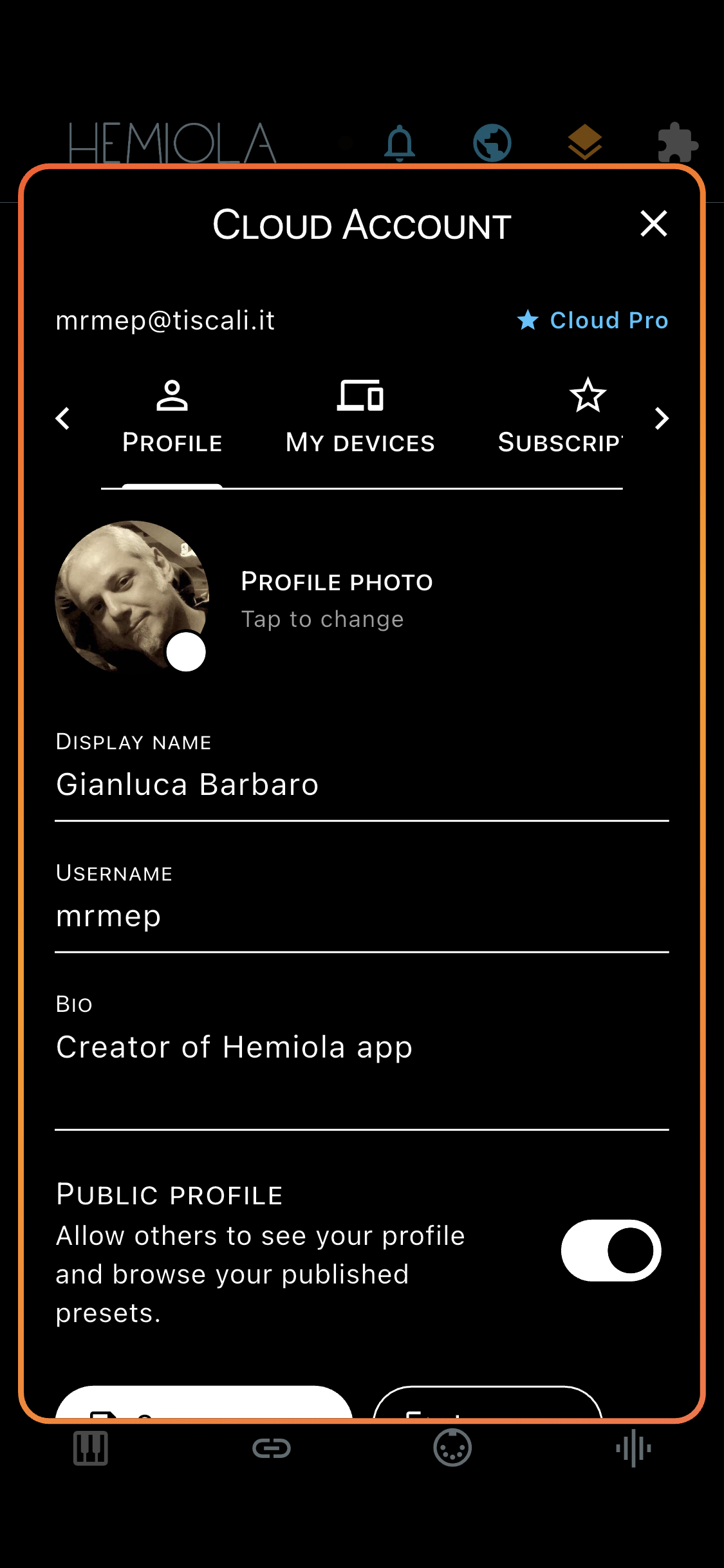
Melden Sie sich an oder erstellen Sie ein Konto auf hemiola.app, oder direkt über den Startbildschirm, indem Sie die Cloud-Konto-Schaltfläche antippen. Kostenpflichtige Stufen werden über den App Store verwaltet.
Abonnementstufen
| Funktion | Kostenlose App | Pro App | Cloud Kostenlos | Cloud Pro |
|---|---|---|---|---|
| Klaviertastatur | ✓ | ✓ | ✓ | ✓ |
| Drum-Pads | ✓ | ✓ | ✓ | ✓ |
| Analog- & SoundFont-Synthesizer | ✓ | ✓ | ✓ | ✓ |
| Step-Sequencer | ✓ | ✓ | ✓ | ✓ |
| Presets pro Abschnitt | max. 3 | Unbegrenzt | max. 3 | Unbegrenzt |
| Community-Bibliothek durchsuchen | ✓ | ✓ | ✓ | ✓ |
| Presets der Community herunterladen | — | ✓ | — | ✓ |
| Eigene Presets teilen | - | - | - | ✓ |
| Config Tool & MIDI (mobil) | ✓ | ✓ | ✓ | ✓ |
| Config Tool & MIDI (Desktop) | — | — | - | ✓ |
| Live-Modus (mobil) | — | ✓ | — | ✓ |
| Live-Modus (Desktop) | — | — | — | ✓ |
| Einstellungssicherung | — | — | Nur aktuell | ✓ |
| Sicherungs-Snapshots | — | — | - | bis zu 10 |
| Mehrgeräte-Synchronisierung | — | — | bis zu 2 | bis zu 5 |
App Pro = einmaliger In-App-Kauf. Cloud Pro ist ein wiederkehrendes Abonnement (monatlich oder jährlich). Alle Stufen umfassen volles Klavier und vollständigen Sound Generator.
Kontoverwaltung
- Profil-Tab: Bearbeiten Sie Ihren Anzeigenamen, Ihr Profilbild und die Einstellungen des öffentlichen Profils — die Aktivierung macht veröffentlichte Presets für die Community sichtbar.
- Abonnement-Tab: Sehen Sie Ihre aktuelle Stufe, verwalten Sie Ihr Abonnement über den Plattform-Store.
- Meine Geräte-Tab: listet alle bei Ihrem Konto registrierten Geräte mit ihren Zeitstempeln der letzten Aktivität auf. Tippen Sie auf ein Gerät, um die Geräteeinstellungen zu öffnen.
- Backup-Tab: den aktuellen Backup-Status anzeigen, manuell sichern oder den letzten Snapshot wiederherstellen (Cloud Kostenlos) — oder das automatische Intervall konfigurieren und mehrere Snapshots verwalten (Cloud Pro)
- Geteilte Presets-Tab: Verwaltung Ihrer veröffentlichten Presets (bearbeiten, ausblenden oder löschen). Erfordert Cloud Pro.
- Login-Tab: Anmeldedaten optional sicher auf dem Gerät speichern für schnellere Anmeldungen; gespeicherte Anmeldedaten werden mit einem speziellen Indikator angezeigt und können mit Anmeldedaten Vergessen entfernt werden
- Passwort-Reset und Kontolöschung sind über die Kontoseite verfügbar
Geteilte Presets
Veröffentlichen Sie Ihre aktuellen Sound- oder Geräteeinstellungen als Community-Preset. Erfordert Cloud Pro.
- Aktivieren Sie das Öffentliche Profil (Profil-Tab), um veröffentlichte Presets für die Community sichtbar zu machen — Presets, die als öffentlich markiert sind, aber mit einem nicht-öffentlichen Profil zeigen ein Warnsymbol
- Jedes veröffentlichte Preset kann (ohne es zu löschen) ausgeblendet oder dauerhaft vom Geteilte Presets-Tab gelöscht werden
- Sie können Name, Beschreibung und Hashtags eines veröffentlichten Presets jederzeit bearbeiten
Das Profil wird automatisch aktualisiert, wenn Sie den Tab in der Cloud-Konto-Fenster wechseln, sodass auf einem anderen Gerät vorgenommene Änderungen immer widergespiegelt werden.
Einstellungssicherung
Cloud-Sicherung Ihrer Einstellungen und Presets, konfigurierbar über das Cloud-Konto-Fenster → Backup-Tab. Cloud Kostenlos: manuelles Backup, nur aktuellster Snapshot. Cloud Pro: automatisches Backup mit einstellbarem Intervall und bis zu 10 Snapshots.
- Automatisches Backup-Intervall (Backup-Tab): Wählen Sie Deaktiviert, So bald wie möglich (30 s), Nach 5/15/30 Min. Inaktivität, oder Nach 1 Stunde Inaktivität. Die Sicherung erfolgt nach der gewählten Ruhezeit seit der letzten Änderung — nicht nach einem festen Zeitplan
- Es werden nur die Unterschiede seit der letzten Sicherung übertragen (Delta-Backup), wodurch Uploads schnell und bandbreiteneffizient bleiben. Die Ausgangsbasis bleibt über Neustarts hinweg erhalten, sodass beim App-Start kein redundanter Upload erfolgt, wenn sich nichts geändert hat
- Jede Sicherung erstellt einen benannten Snapshot. Durchsuchen Sie den vollständigen Verlauf und stellen Sie beliebige frühere Zustände vom Backup-Tab wieder her
- Backups sind gerätespezifisch: Jedes registrierte Gerät hat seinen eigenen unabhängigen Backup-Verlauf
Manuelle Sicherung ist auch jederzeit über den Backup-Tab verfügbar. Nach einer Wiederherstellung ist das nächste automatische Backup immer ein vollständiger Upload, um den wiederhergestellten Zustand widerzuspiegeln.
Geräteregistrierung
Jedes Gerät, das Hemiola ausführt, wird automatisch bei Ihrem Konto registriert, wenn Sie sich mit einem aktiven Cloud-Abonnement anmelden. Die Registrierung ermöglicht gerätespezifische Backups und erlaubt Ihnen, Ihre Geräte über die Cloud zu verwalten.
- Geräte werden durch eine eindeutige UUID identifiziert, die lokal auf dem Gerät generiert und gespeichert wird
- Der Gerätename wird automatisch basierend auf der verwendeten Plattform gesetzt
- Tippen Sie auf ein beliebiges Gerät in der Liste Meine Geräte, um die Geräteeinstellungen zu öffnen, wo Sie das Gerät umbenennen oder auf Cloud-Pro-Verwaltungsfunktionen zugreifen können
- Wenn Sie die App deinstallieren und neu installieren oder auf einem neuen Gerät installieren, wird eine neue UUID generiert und das Gerät erscheint als neuer Eintrag in Ihrem Konto
- Cloud Free-Konten können bis zu 2 Geräte registrieren; Cloud Pro-Konten bis zu 5. Wenn Sie das Limit erreichen, entfernen Sie ein vorhandenes Gerät unter Meine Geräte, bevor Sie sich auf einem neuen Gerät anmelden
Cloud Free-Nutzer, die das 2-Geräte-Limit erreichen, werden aufgefordert, ein Gerät zu entfernen oder auf Cloud Pro zu upgraden (bis zu 5 registrierte Geräte).
Geräteverwaltung (Cloud Pro)
Cloud-Pro-Abonnenten können ihre Geräte direkt über die Geräteeinstellungen verwalten. Diese Funktionen sind für alle Benutzer sichtbar, aber für Nicht-Pro-Abonnenten ausgegraut; ein Tippen auf eine ausgegraute Aktion zeigt eine Beschreibung und eine Upgrade-Option.
- Gerät löschen: Entfernen Sie dauerhaft ein Gerät und alle seine Cloud-Backups aus Ihrem Konto. Dies kann nicht rückgängig gemacht werden
- Presets übertragen: Presets selektiv zwischen zwei Geräten kopieren. Wählen Sie die Richtung (von oder zu diesem Gerät), dann Preset-Gruppen und einzelne Presets zum Übertragen auswählen. Namenskonflikte werden automatisch durch Anhängen des Quellgerätenamens in Klammern gelöst
- Klonen: Die vollständige Konfiguration eines Geräts auf ein anderes replizieren. Richtung wählen, dann Vollständigen Klon (Einstellungen + alle Presets) oder Nur Presets auswählen. Beide Modi überschreiben das Ziel — eine doppelte Bestätigung ist erforderlich
Nach einer Neuinstallation oder auf einem neuen Gerät: Anmelden, dann die Geräteeinstellungen für das alte Gerät öffnen und Klonen verwenden, um Ihre früheren Einstellungen und Presets wiederherzustellen.