
Cuenta Cloud
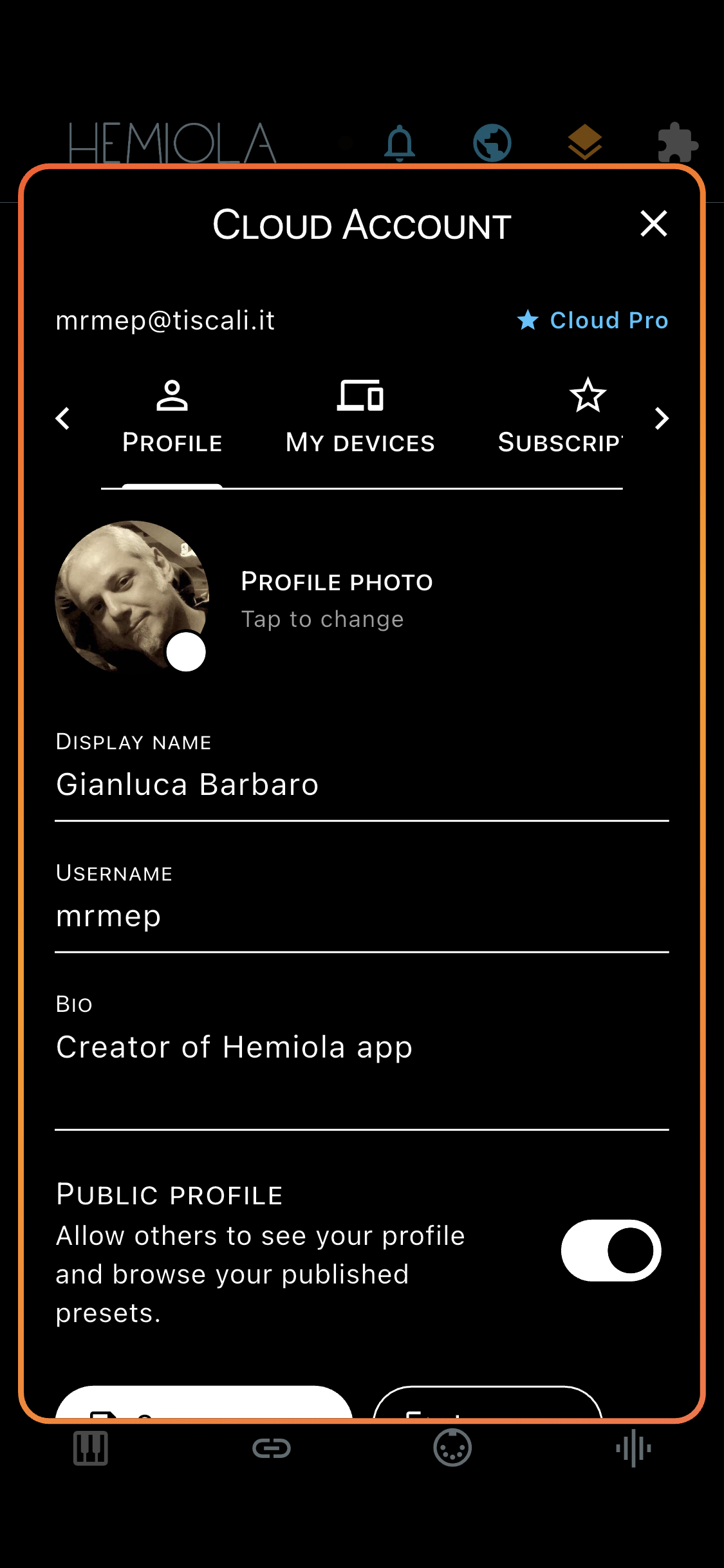
Inicia sesión o crea una cuenta en hemiola.app, o directamente desde la pantalla de inicio tocando el botón Cuenta Cloud. Los niveles de pago se gestionan a través del App Store.
Niveles de Suscripción
| Función | App Gratuita | App Pro | Cloud Gratuito | Cloud Pro |
|---|---|---|---|---|
| Teclado Piano | ✓ | ✓ | ✓ | ✓ |
| Pads de Batería | ✓ | ✓ | ✓ | ✓ |
| Sintetizadores Analog & SoundFont | ✓ | ✓ | ✓ | ✓ |
| Secuenciador de Pasos | ✓ | ✓ | ✓ | ✓ |
| Presets por sección | 3 máx | Ilimitados | 3 máx | Ilimitados |
| Vista previa de la Comunidad | ✓ | ✓ | ✓ | ✓ |
| Descargar presets de la Comunidad | — | ✓ | — | ✓ |
| Compartir tus presets | - | - | - | ✓ |
| Config Tool & MIDI (móvil) | ✓ | ✓ | ✓ | ✓ |
| Config Tool & MIDI (escritorio) | — | — | - | ✓ |
| Modo Live (móvil) | — | ✓ | — | ✓ |
| Modo Live (escritorio) | — | — | — | ✓ |
| Copia de seguridad de ajustes | — | — | Solo la última | ✓ |
| Instantáneas de seguridad | — | — | - | hasta 10 |
| Sincronización multidispositivo | — | — | hasta 2 | hasta 5 |
App Pro = compra única integrada. Cloud Pro es una suscripción recurrente (mensual o anual). Todos los niveles incluyen piano completo y Sound Generator completo.
Gestión de Cuenta
- Pestaña Perfil: edita tu nombre para mostrar, foto de perfil y configuración del perfil público — activarlo hace visibles los presets publicados para la comunidad.
- Pestaña Suscripción: consulta tu nivel actual, gestiona tu suscripción a través de la tienda de la plataforma.
- Pestaña Mis Dispositivos: lista todos los dispositivos registrados en tu cuenta con sus marcas de tiempo de última actividad. Toca un dispositivo para abrir Ajustes del Dispositivo.
- Pestaña Copia de Seguridad: ver el estado actual, realizar una copia manual o restaurar el último instantáneo (Cloud Gratuito) — o configurar el intervalo automático y gestionar varios instantáneos (Cloud Pro)
- Pestaña Presets Compartidos: gestiona tus presets publicados (editar, ocultar o eliminar). Requiere Cloud Pro.
- Pestaña Inicio de Sesión: guarda opcionalmente las credenciales de forma segura en el dispositivo para inicios de sesión más rápidos; las credenciales guardadas se muestran con un indicador dedicado y pueden eliminarse con Olvidar Credenciales
- El restablecimiento de contraseña y la eliminación de cuenta están disponibles desde la página de cuenta
Presets Compartidos
Publica tu configuración actual de Sound o dispositivo como preset comunitario. Requiere Cloud Pro.
- Activa el Perfil Público (pestaña Perfil) para hacer visibles a la comunidad los presets publicados — los presets marcados como públicos pero con perfil no público muestran un icono de advertencia
- Cada preset publicado puede ocultarse (sin eliminarlo) o eliminarse permanentemente desde la pestaña Presets Compartidos
- Puedes editar el nombre, la descripción y los hashtags de un preset publicado en cualquier momento
El perfil se actualiza automáticamente cada vez que cambias de pestaña en la ventana Cuenta Cloud, por lo que los cambios realizados en otro dispositivo siempre se reflejan.
Copia de Seguridad de Ajustes
Copia de seguridad en la nube de tus ajustes y presets, configurable desde la ventana Cuenta Cloud → pestaña Copia de Seguridad. Cloud Gratuito: copia manual, solo el último instantáneo. Cloud Pro: copia automática con intervalo configurable y hasta 10 instantáneos.
- Intervalo de Copia Automática (pestaña Copia de Seguridad): elige Desactivado, Lo antes posible (30 s), Tras 5/15/30 min de inactividad, o Tras 1 hora de inactividad. La copia de seguridad se activa tras el período de silencio seleccionado desde el último cambio — no según un horario fijo
- Solo se transmiten las diferencias desde la última copia de seguridad (copia delta), lo que mantiene las cargas rápidas y eficientes en ancho de banda. La línea base persiste entre reinicios, por lo que no se realiza ninguna carga redundante al iniciar la app si nada ha cambiado
- Cada copia de seguridad crea un instantáneo con nombre. Navega por el historial completo y restaura cualquier estado anterior desde la pestaña Copia de Seguridad
- Las copias de seguridad son por dispositivo: cada dispositivo registrado tiene su propio historial de copias de seguridad independiente
La copia de seguridad manual también está disponible desde la pestaña Copia de Seguridad en cualquier momento. Después de una restauración, la próxima copia automática siempre es una carga completa para reflejar el estado restaurado.
Registro de Dispositivo
Cada dispositivo que ejecuta Hemiola se registra automáticamente en tu cuenta cuando inicias sesión con una suscripción Cloud activa. El registro permite copias de seguridad por dispositivo y te permite gestionar tus dispositivos desde la nube.
- Los dispositivos se identifican por un UUID único generado y almacenado localmente en el dispositivo
- El nombre del dispositivo se establece automáticamente según la plataforma en uso
- Toca cualquier dispositivo en la lista Mis Dispositivos para abrir Ajustes del Dispositivo, donde puedes renombrarlo o acceder a las funciones de gestión premium
- Si desinstalas y reinstalaas la app, o la instalas en un nuevo dispositivo, se genera un nuevo UUID y el dispositivo aparece como una nueva entrada en tu cuenta
- Las cuentas Cloud Free pueden registrar hasta 2 dispositivos; las cuentas Cloud Pro hasta 5. Si alcanzas el límite, elimina un dispositivo existente en Mis Dispositivos antes de iniciar sesión en uno nuevo
Los usuarios de Cloud Free que alcanzan el límite de 2 dispositivos reciben un aviso para eliminar un dispositivo o actualizar a Cloud Pro (hasta 5 dispositivos registrados).
Gestión de Dispositivos (Cloud Pro)
Los suscriptores de Cloud Pro pueden gestionar sus dispositivos directamente desde Ajustes del Dispositivo. Estas funciones son visibles para todos los usuarios pero están atenuadas para los no suscriptores Pro; tocar una acción atenuada muestra una descripción y una opción de actualización.
- Eliminar Dispositivo: elimina permanentemente un dispositivo y todas sus copias de seguridad en la nube de tu cuenta. Esta acción no se puede deshacer
- Transferir Presets: copia selectivamente presets entre dos dispositivos. Elige la dirección (desde o hacia este dispositivo), luego selecciona los grupos de presets y los presets individuales a transferir. Los conflictos de nombres se resuelven automáticamente añadiendo el nombre del dispositivo fuente entre paréntesis
- Clonar: replica completamente la configuración de un dispositivo en otro. Elige la dirección, luego selecciona Clonación Completa (ajustes + todos los presets) o Solo presets. Ambos modos sobrescriben el destino — se requiere doble confirmación
Después de una reinstalación o en un dispositivo nuevo: inicia sesión, luego abre Ajustes del Dispositivo del dispositivo anterior y usa Clonar para restaurar tus ajustes y presets anteriores.