
MIDI设备
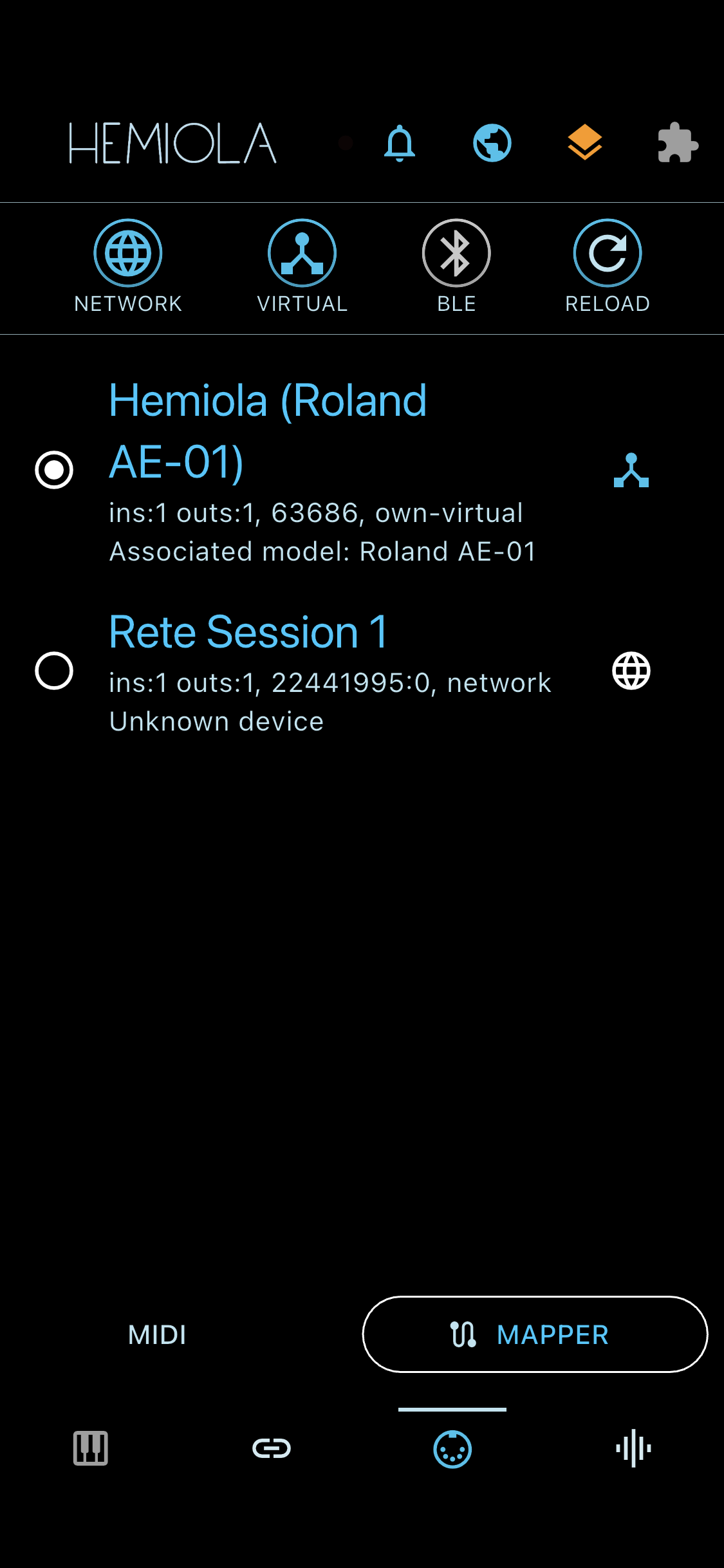
MIDI 设备管理器列出所有可用的 MIDI 设备。点击设备进行连接或断开。
- 蓝牙设备:BT 扫描默认禁用;点击 BT 图标并授予权限以进行扫描
- 网络开关(iOS/macOS):启用 MIDI 网络会话
- 虚拟开关:启用虚拟 MIDI 端口(可用性取决于平台)
- 重新加载按钮:完全关闭并重启 MIDI 子系统——在设备未被检测到或 MIDI 栈似乎卡住时很有用。上次已知的设备会自动重新连接。
使用底部栏的按钮访问 MIDI Mapper。部分通用 MIDI 设置也可在主设置窗口中找到。
注意
常规 MIDI 设置(SoundFont/Analog 通道、MIDI Thru、弯音范围)在“偏好设置”对话框中配置。详情请参阅“设置”部分。
MIDI映射器
允许通过MIDI控制Hemiola参数。映射分为三个类别:
- 用户 — 用于转发或转换MIDI消息的自定义映射
- 合成器 — 声音生成器参数(音量、振荡器、效果等)的内置映射
- UI — 界面控件(显示/隐藏部分、标签切换)的内置映射
- 点击条目以激活或停用
- 使用切换按钮按类别筛选列表;「激活所有可见项」应用于已筛选的集合
- 添加自定义映射:定义名称、输入/输出通道、命令和数据;点击设置图标以编辑或删除
- 测试模式(耳朵图标):启用后,收到的MIDI消息不会被执行,而是匹配的映射会闪烁三次并滚动显示。用于验证外部控制器配置。
注意
长按添加按钮将所有映射重置为默认值并删除所有自定义条目。
MIDI自动导航
两个独立的自动导航模式可以在设置→通用中分别开关:
- 控件自动导航:当通过内置映射接收到MIDI参数变更时,应用自动切换标签页并滚动到受影响的控件。
- 键盘自动导航:当MIDI音符到达合成器时,应用切换到钢琴标签页并滚动以显示演奏的音符。
注意
当前关闭的部分(如混响、模拟合成器)的内置映射将被静默忽略。
MIDI 控制台
显示最近收到的 MIDI 消息的实时列表。用于测试和诊断 MIDI 连接,以及在创建 MIDI Mapper 条目时识别正确的通道/命令值。
- 访问:长按底部标签栏的 MIDI 图标,或长按 MIDI 设备管理器屏幕中的 MIDI 图标
- 点击底部的清除按钮清除当前消息列表
Wildcards & Device Filters
The MIDI Mapper acts as a powerful router and rewriter. You can use 'OMNI' and 'ANY' values to match multiple messages, and 'SAME AS IN' to pass them through unchanged:
- Device Filters: restrict a mapping to listen from or send to a specific connected device, or leave as 'ANY DEVICE' / 'ALL DEVICES'.
- Channel/Command: set the input to 'OMNI' or 'ALL MSGS' to intercept any incoming stream, and set the output to 'SAME AS IN' to preserve the original property.
- Data 1: enter '-1' to match any note or CC value, passing it through dynamically.
Wind Controller
Hemiola 可以检测吹奏 MIDI 控制器(EWI、Roland Aerophone、Yamaha WX、Warbl、Sylphyo 等),并将其气息 CC 直接路由到音频输出音量,绕过标准 MIDI 管道,实现更灵敏的响应。
- 当已知的吹奏控制器首次连接时,会弹出检测对话框,询问哪个 CC 传输气息信号(CC 2、CC 11、CC 7 或全部尝试)。
- 您也可以手动启用 Wind Controller 模式:点击设备旁的设置图标,勾选对话框顶部的 Wind Controller 复选框。
- 高级 — 响应曲线:选择线性、指数或对数响应,并调整曲率(-1.0 至 +1.0)以获得精确的控制感。更改实时生效。
注意
吹奏控制器的气息路径在 MIDI Mapper 之前运行。如果选择 CC 7(声道音量)作为气息源,它将被拦截,不会到达 SoundFont 引擎。