
MIDI-Geräte
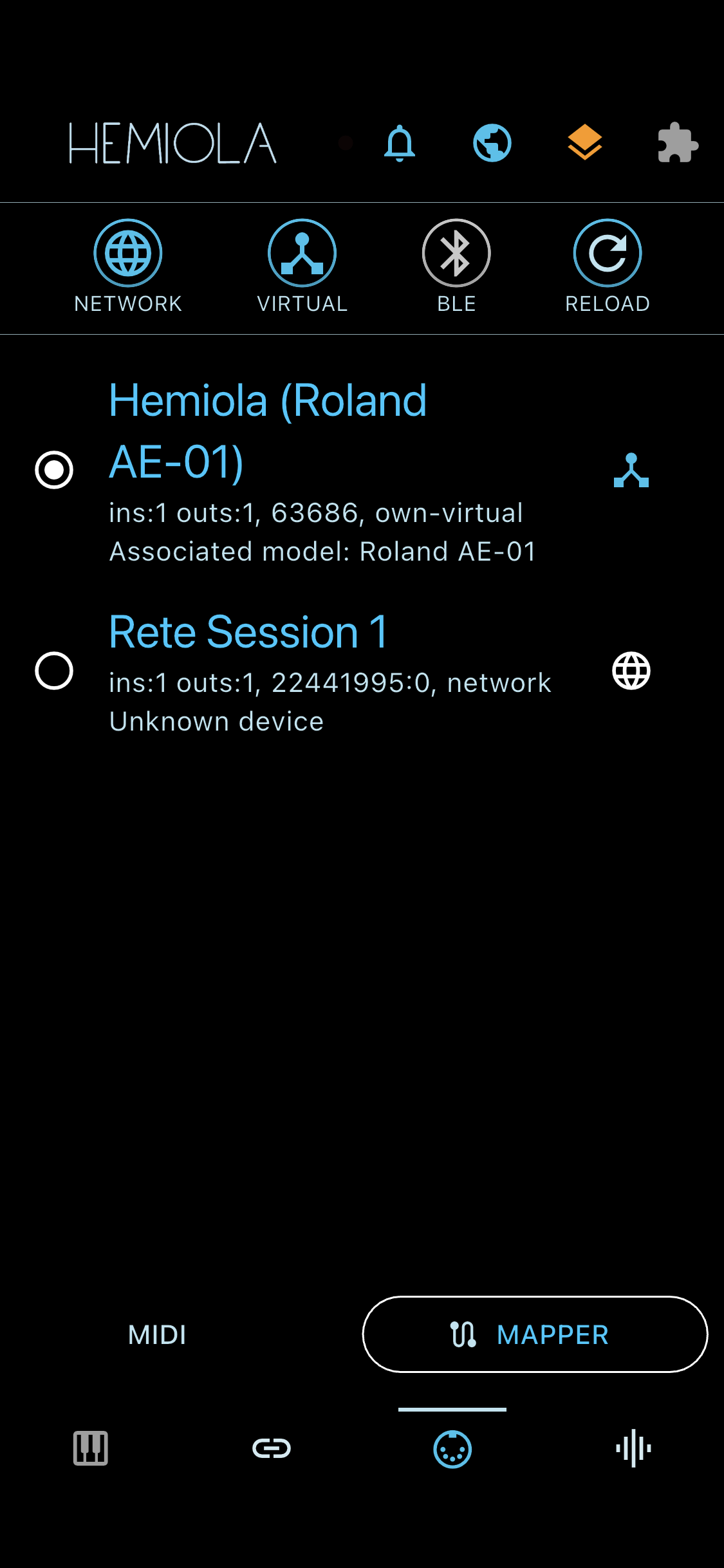
Der MIDI-Geräte-Manager listet alle verfügbaren MIDI-Geräte auf. Tippen Sie auf ein Gerät, um es zu verbinden oder zu trennen.
- Bluetooth-Geräte: BT-Scanning ist standardmäßig deaktiviert; tippen Sie auf das BT-Symbol und erteilen Sie die Berechtigung zum Scannen
- Netzwerkschalter (iOS/macOS): aktiviert MIDI-Netzwerksitzungen
- Virtueller Schalter: aktiviert einen virtuellen MIDI-Port (Verfügbarkeit plattformabhängig)
- Neu laden-Schaltfläche: fährt das MIDI-Subsystem vollständig herunter und startet es neu — nützlich, wenn Geräte nicht erkannt werden oder der MIDI-Stack hängt. Zuletzt bekannte Geräte werden automatisch neu verbunden.
Verwenden Sie die Schaltflächen in der unteren Leiste für den Zugriff auf den MIDI Mapper. Einige allgemeine MIDI-Einstellungen sind auch im Haupteinstellungsfenster verfügbar.
Allgemeine MIDI-Einstellungen (SoundFont/Analog-Kanal, MIDI Thru, Pitch Bend Range) werden im Einstellungsdialog konfiguriert. Siehe den Abschnitt Einstellungen für Details.
MIDI Mapper
Ermöglicht die Steuerung von Hemiola-Parametern über MIDI. Zuordnungen sind in drei Kategorien organisiert:
- Benutzer — benutzerdefinierte Zuordnungen zum Weiterleiten oder Transformieren von MIDI-Nachrichten
- Synth — integrierte Zuordnungen für Sound-Generator-Parameter (Lautstärke, Oszillatoren, Effekte usw.)
- UI — integrierte Zuordnungen für Interface-Steuerungen (Bereiche ein-/ausblenden, Tab-Wechsel)
- Tippen Sie auf einen Eintrag, um ihn zu aktivieren oder zu deaktivieren
- Verwenden Sie die Umschaltflächen, um die Liste nach Kategorie zu filtern; „alle sichtbaren aktivieren“ gilt für die gefilterte Auswahl
- Benutzerdefinierte Zuordnung hinzufügen: Name, Ein-/Ausgangskanal, Befehl und Daten festlegen; tippen Sie auf das Einstellungssymbol zum Bearbeiten oder Löschen
- Testmodus (Ohr-Symbol): Wenn aktiviert, werden eingehende MIDI-Nachrichten nicht ausgeführt, sondern die passenden Zuordnungen blinken dreimal und die Liste scrollt zu ihnen. Nützlich um die externe Controller-Konfiguration zu überprüfen.
Halten Sie die Schaltfläche Hinzufügen gedrückt, um alle Zuordnungen auf die Standardwerte zurückzusetzen und alle benutzerdefinierten Einträge zu löschen.
MIDI-Autopilot
Zwei unabhängige Autopilot-Modi können separat in Einstellungen → Allgemein aktiviert werden:
- Autopilot Steuerelemente: die App wechselt automatisch Tabs und scrollt zu den betroffenen Steuerelementen, wenn MIDI-Parameteränderungen über integrierte Zuordnungen empfangen werden.
- Autopilot Tastatur: wenn ein MIDI Note-On den Synthesizer erreicht, wechselt die App zum Klavier-Tab und scrollt zur gespielten Note.
Integrierte Zuordnungen für eine derzeit ausgeschaltete Sektion (z.B. Reverb, Analog-Synth) werden stillschweigend ignoriert.
MIDI-Konsole
Zeigt eine Echtzeitliste der zuletzt empfangenen MIDI-Nachrichten an. Nützlich zum Testen und Diagnostizieren von MIDI-Verbindungen sowie zum Identifizieren der richtigen Kanal-/Befehlswerte beim Erstellen von MIDI-Mapper-Einträgen.
- Zugriff: langes Drücken auf das MIDI-Symbol in der unteren Tab-Leiste oder langes Drücken auf das MIDI-Symbol im MIDI-Geräte-Manager-Bildschirm
- Tippen Sie auf die Löschen-Schaltfläche unten, um die aktuelle Nachrichtenliste zu löschen
Wildcards & Device Filters
The MIDI Mapper acts as a powerful router and rewriter. You can use 'OMNI' and 'ANY' values to match multiple messages, and 'SAME AS IN' to pass them through unchanged:
- Device Filters: restrict a mapping to listen from or send to a specific connected device, or leave as 'ANY DEVICE' / 'ALL DEVICES'.
- Channel/Command: set the input to 'OMNI' or 'ALL MSGS' to intercept any incoming stream, and set the output to 'SAME AS IN' to preserve the original property.
- Data 1: enter '-1' to match any note or CC value, passing it through dynamically.
Wind Controller
Hemiola kann Wind-MIDI-Controller (EWI, Roland Aerophone, Yamaha WX, Warbl, Sylphyo usw.) erkennen und deren Atem-CC direkt an die Audio-Ausgangslautstärke weiterleiten, wodurch die Standard-MIDI-Pipeline für eine reaktionsschnellere Steuerung umgangen wird.
- Wenn ein bekannter Wind-Controller zum ersten Mal verbunden wird, erscheint ein Erkennungsdialog, der fragt, welcher CC das Atemsignal trägt (CC 2, CC 11, CC 7 oder Alle versuchen).
- Sie können den Wind-Controller-Modus auch manuell aktivieren: Tippen Sie auf das Einstellungssymbol neben einem Gerät und aktivieren Sie das Wind-Controller-Kontrollkästchen oben im Dialog.
- Erweitert — Antwortkurve: Wählen Sie Linear, Exponential oder Logarithmisch und passen Sie die Krümmung (-1.0 bis +1.0) für ein präzises Gefühl an. Änderungen werden in Echtzeit angewendet.
Der Atempfad des Wind-Controllers arbeitet vor dem MIDI-Mapper. CC 7 (Kanalvolumen), wenn als Atemquelle ausgewählt, wird abgefangen und erreicht den SoundFont-Engine nicht.