
Périphériques MIDI
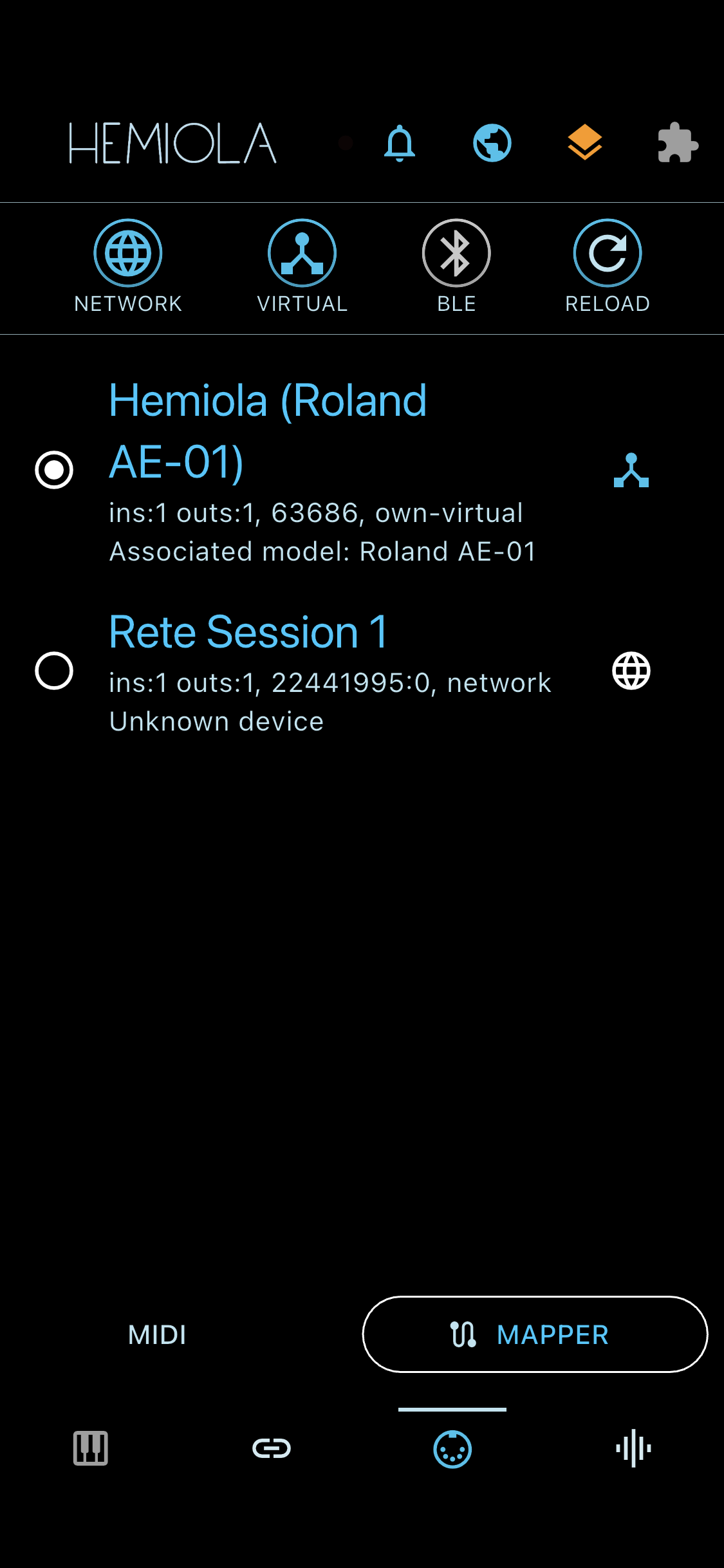
Le Gestionnaire d'Appareils MIDI liste tous les appareils MIDI disponibles. Appuyez sur un appareil pour le connecter ou le déconnecter.
- Appareils Bluetooth : la numérisation BT est désactivée par défaut ; appuyez sur l'icône BT et accordez la permission pour numériser
- Interrupteur réseau (iOS/macOS) : active les sessions MIDI réseau
- Interrupteur virtuel : active un port MIDI virtuel (la disponibilité dépend de la plateforme)
- Bouton recharger : arrête complètement le sous-système MIDI et le redémarre — utile si les appareils ne sont pas détectés ou si la pile MIDI semble bloquée. Les derniers appareils connus sont reconnectés automatiquement.
Utilisez les boutons de la barre inférieure pour accéder au MIDI Mapper. Certains réglages MIDI généraux sont également disponibles dans la fenêtre de réglages principale.
Les préférences MIDI générales (canal SoundFont/Analog, MIDI Thru, Pitch Bend Range) se configurent dans le dialogue Préférences. Voir la section Réglages pour plus de détails.
MIDI Mapper
Permet de contrôler les paramètres de Hemiola via MIDI. Les mappages sont organisés en trois catégories :
- Utilisateur — mappages personnalisés pour transférer ou transformer les messages MIDI
- Synth — mappages intégrés pour les paramètres du Sound Generator (volume, oscillateurs, effets, etc.)
- UI — mappages intégrés pour les contrôles de l'interface (afficher/masquer les sections, changement d'onglet)
- Appuyez sur une entrée pour l'activer ou la désactiver
- Utilisez les boutons bascule pour filtrer la liste par catégorie ; « activer tous les visibles » s'applique à l'ensemble filtré
- Ajouter un mappage : définissez le nom, le canal entrée/sortie, la commande et les données ; appuyez sur l'icône paramètres pour modifier ou supprimer
- Mode Test (icône oreille) : lorsqu'il est activé, les messages MIDI reçus ne sont pas exécutés mais les mappages correspondants clignotent trois fois et la liste défile pour les afficher. Utile pour vérifier la configuration du contrôleur externe.
Appuyez longuement sur le bouton Ajouter pour réinitialiser tous les mappages et supprimer toutes les entrées personnalisées.
Pilote automatique MIDI
Deux modes de pilote automatique indépendants peuvent être activés séparément dans Paramètres → Général :
- Pilote Automatique Contrôles : l’application change automatiquement d’onglet et défile vers les contrôles concernés lorsque des paramètres MIDI changent via les mappings intégrés.
- Pilote Automatique Clavier : lorsqu’un note-on MIDI atteint le synthétiseur, l’application passe à l’onglet clavier et défile vers la note jouée.
Les mappings intégrés pour une section actuellement désactivée (ex. Reverb, Synthétiseur Analogique) sont silencieusement ignorés.
Console MIDI
Affiche une liste en temps réel des messages MIDI récemment reçus. Utile pour tester et diagnostiquer les connexions MIDI, et pour identifier les bonnes valeurs de canal/commande lors de la création d'entrées MIDI Mapper.
- Accès : appui long sur l'icône MIDI dans la barre d'onglets inférieure, ou appui long sur l'icône MIDI dans l'écran Gestionnaire d'Appareils MIDI
- Appuyez sur le bouton Effacer en bas pour effacer la liste de messages actuelle
Wildcards & Device Filters
The MIDI Mapper acts as a powerful router and rewriter. You can use 'OMNI' and 'ANY' values to match multiple messages, and 'SAME AS IN' to pass them through unchanged:
- Device Filters: restrict a mapping to listen from or send to a specific connected device, or leave as 'ANY DEVICE' / 'ALL DEVICES'.
- Channel/Command: set the input to 'OMNI' or 'ALL MSGS' to intercept any incoming stream, and set the output to 'SAME AS IN' to preserve the original property.
- Data 1: enter '-1' to match any note or CC value, passing it through dynamically.
Wind Controller
Hemiola peut détecter les wind MIDI controllers (EWI, Roland Aerophone, Yamaha WX, Warbl, Sylphyo, etc.) et router leur CC de souffle directement vers le volume de sortie audio, contournant le pipeline MIDI standard pour une réponse plus immédiate.
- Lorsqu'un wind controller connu se connecte pour la première fois, une boîte de dialogue de détection apparaît demandant quel CC porte le signal de souffle (CC 2, CC 11, CC 7 ou Tout essayer).
- Vous pouvez également activer le mode Wind Controller manuellement : appuyez sur l'icône de paramètres à côté d'un appareil et cochez la case Wind Controller en haut de la boîte de dialogue.
- Avancé — Courbe de Réponse : choisissez Linéaire, Exponentielle ou Logarithmique et ajustez la Courbure (-1.0 à +1.0) pour un contrôle précis. Les modifications sont appliquées en temps réel.
Le chemin de souffle du wind controller fonctionne avant le MIDI Mapper. CC 7 (Channel Volume), si sélectionné comme source de souffle, est intercepté et n'atteint pas le moteur SoundFont.