
Bibliothèque Community
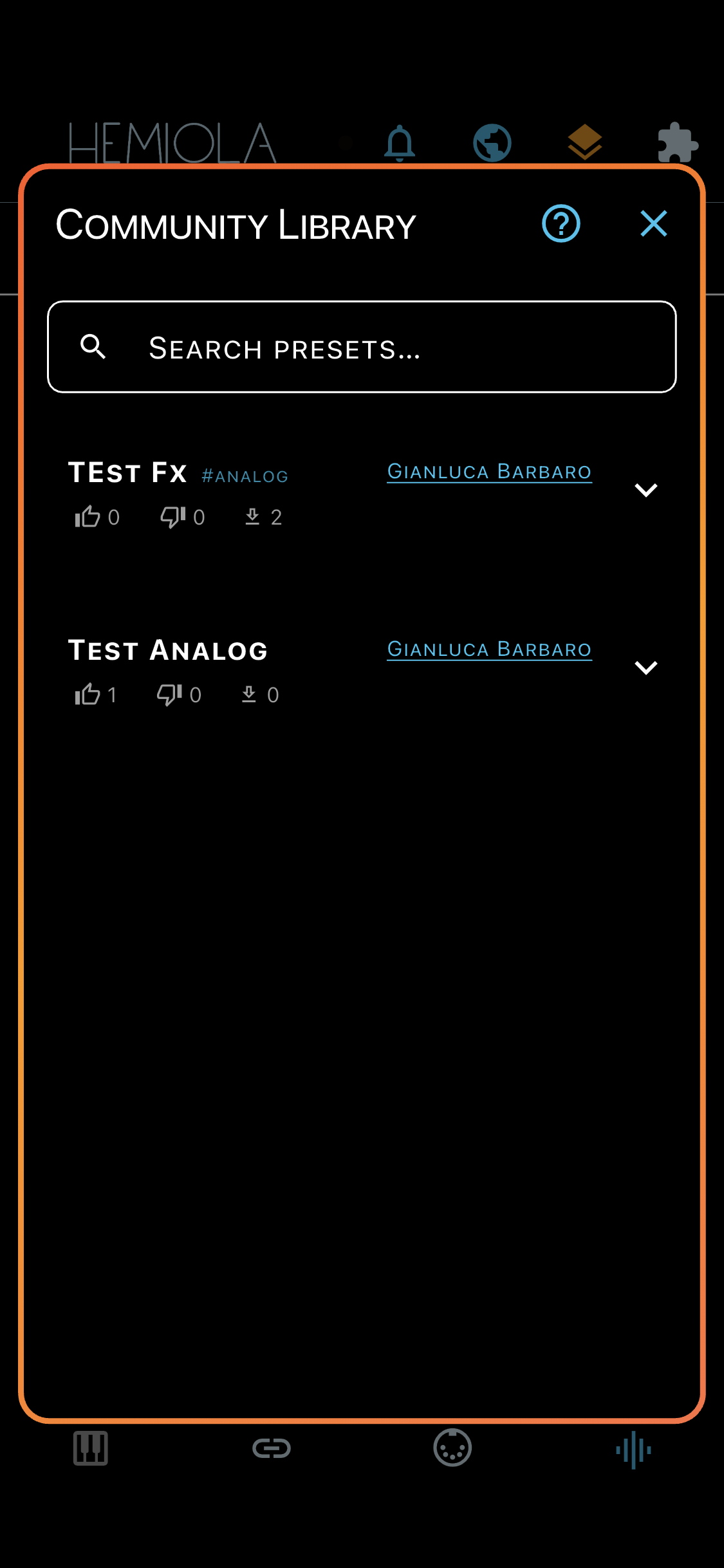
La Bibliothèque Community est une collection partagée de préréglages publiés par les utilisateurs Hemiola. Ouvrez-la depuis l'icône cloud dans la barre supérieure. Elle est accessible à tous — aucun abonnement n'est nécessaire pour parcourir et appliquer des préréglages.
Parcourir
- Tapez dans la barre de recherche pour filtrer les préréglages par nom ou hashtag en temps réel
- Utilisez les puces de tri sous la barre de recherche pour modifier l'ordre : Tendances (défaut, classé par l'algorithme Hemiola Score), Récents (les plus récents d'abord) ou Meilleurs (les plus votés de tous les temps)
- Faites défiler vers le bas pour charger automatiquement plus de préréglages (défilement infini) ; tirez pour actualiser la liste
- Chaque carte affiche le nom du préréglage, les hashtags, le nom de l'auteur (avec badge de niveau si obtenu), les compteurs de votes et le nombre de téléchargements. Appuyez sur la carte pour la développer et voir la description complète, les puces de section et les boutons d'action
- Appuyez sur le nom de l'auteur pour afficher son profil (avatar, nom d'affichage, nom d'utilisateur, bio)
Appliquer un préréglage
Appliquer est gratuit et disponible pour tous les utilisateurs. Il charge les valeurs du préréglage en direct sans les enregistrer localement — parfait pour une écoute rapide.
- Appuyez sur Appliquer sur n'importe quelle carte pour appliquer le préréglage immédiatement. Si vous avez des modifications locales non enregistrées, une boîte de dialogue demande si vous souhaitez d'abord enregistrer ou appliquer quand même
- Si un préréglage contient des paramètres d'appareil, Appliquer n'est actif que lorsque ce type d'appareil est connecté ; sinon il est désactivé. Vous pouvez toujours importer le préréglage pour le sauvegarder localement pour une utilisation ultérieure
Importer un préréglage
L'importation enregistre le préréglage comme entrée locale nommée dans votre bibliothèque, afin que vous puissiez y revenir à tout moment — comme un préréglage créé localement. Nécessite un abonnement Cloud Pro, ou l'achat intégré Hemiola Pro.
- Appuyez sur Importer, choisissez un nom (prérempli avec le nom du préréglage) et confirmez
- Le préréglage importé est ajouté à chaque section pertinente (Analog, niveaux FX, MIDI Mapper) qu'il contient
Panneau Dernier Utilisé
Le dernier préréglage appliqué ou importé est épinglé en bas de l'écran pour une ré-application et un vote rapides.
- Appuyez sur le bouton lecture pour ré-appliquer le préréglage sans remonter jusqu'à lui
- Appuyez sur le bouton de téléchargement pour l'importer (abonnement requis)
- Utilisez les boutons pouce levé / pouce baissé sur n'importe quelle carte de préréglage ou dans le panneau Dernier utilisé pour voter. Appuyer à nouveau sur le même vote le supprime. Voter nécessite un compte cloud mais pas d'abonnement payant
Niveaux de Créateur
Les créateurs Cloud Pro actifs obtiennent des badges de niveau en fonction du nombre total de likes reçus par leurs préréglages publiés. Les niveaux supérieurs donnent un petit bonus de score dans le classement Tendances.
- 🟢 Sound Designer — 500+ likes
- 🔥 Master Producer — 2 500+ likes
- 👑 Hemiola Legend — 10 000+ likes
Les badges de niveau apparaissent à côté du nom de l'auteur sur les cartes de préréglage. Le badge et son bonus de score ne sont actifs que tant que le créateur possède un abonnement Cloud Pro.
Signets
Mettez en signet les presets que vous souhaitez retrouver rapidement. Nécessite un abonnement Cloud Pro. Les signets sont synchronisés entre vos appareils.
- Appuyez sur l’icône de signet sur n’importe quelle carte de preset pour l’ajouter ou le retirer de vos signets
- Utilisez le bouton de filtre Signets en haut de la bibliothèque pour n’afficher que vos presets enregistrés
Publier vos préréglages
Partagez vos sons avec la communauté. Nécessite un abonnement Cloud Pro.
- Ouvrez la boîte de dialogue Préréglage pour n'importe quelle section prise en charge et appuyez sur Publier…
- Choisissez les sections à inclure (Analog, niveaux FX, MIDI Mapper, Appareil), donnez un nom et une description optionnelle au préréglage, et ajoutez des hashtags pour aider les autres à le trouver
- Vos préréglages publiés apparaissent dans l'onglet Préréglages Partagés de la fenêtre Compte Cloud, où vous pouvez les modifier, les masquer ou les supprimer
Activez le Profil Public (onglet Profil dans Compte Cloud) pour rendre vos préréglages visibles à la communauté. Les préréglages marqués publics mais dont le profil auteur n'est pas public affichent une icône d'avertissement.