
Community-Bibliothek
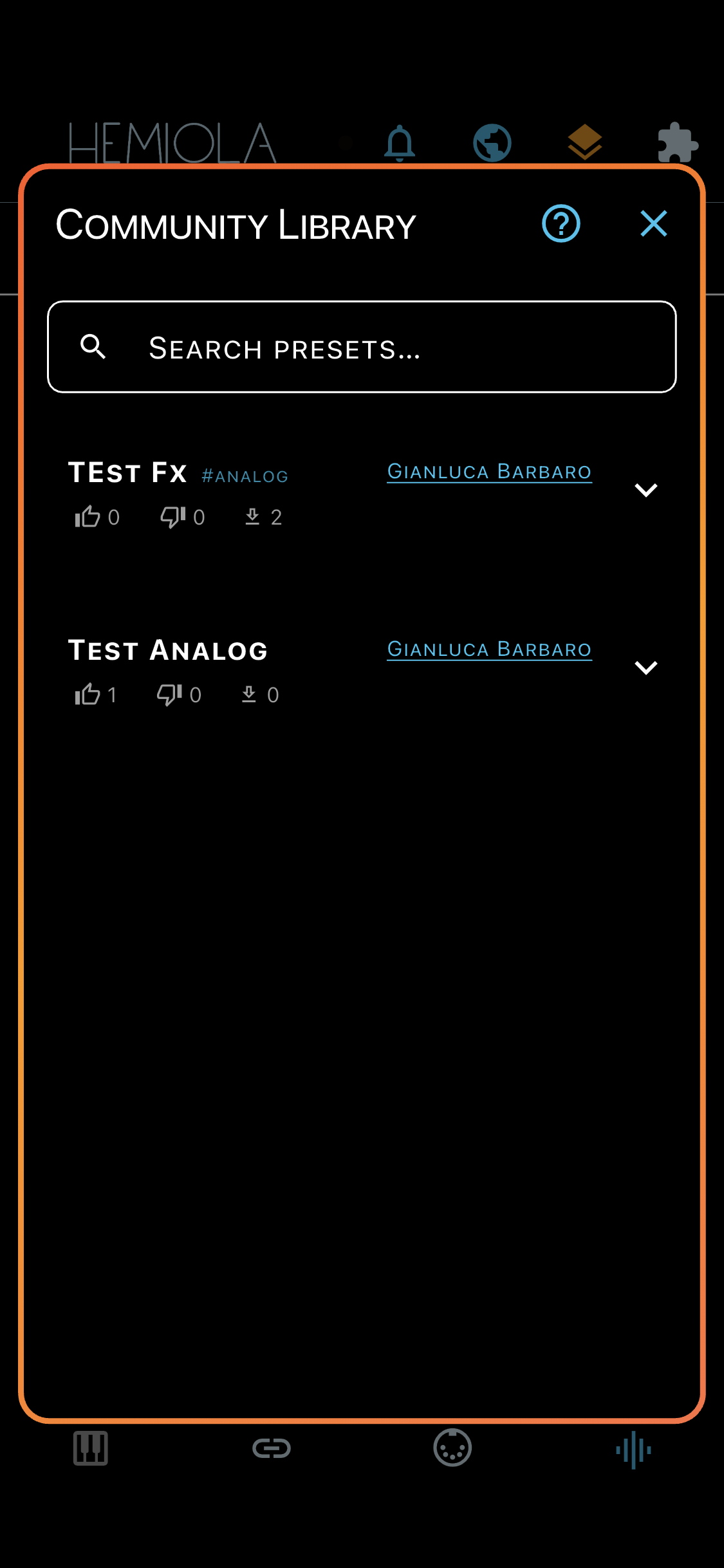
Die Community-Bibliothek ist eine geteilte Sammlung von Presets, die von Hemiola-Benutzern veröffentlicht wurden. Öffnen Sie sie über das Cloud-Symbol in der oberen Leiste. Sie ist für alle zugänglich — kein Abonnement erforderlich, um Presets zu durchsuchen und anzuwenden.
Durchsuchen
- Tippen Sie in der Suchleiste, um Presets in Echtzeit nach Name oder Hashtag zu filtern
- Verwenden Sie die Sortier-Chips unter der Suchleiste, um die Reihenfolge zu ändern: Trends (Standard, nach dem Hemiola Score-Algorithmus), Neueste (neueste zuerst) oder Beste (meistbewertete aller Zeiten)
- Nach unten scrollen, um automatisch weitere Presets zu laden (endloses Scrollen); ziehen zum Aktualisieren der Liste
- Jede Karte zeigt den Preset-Namen, Hashtags, Autorenname (mit Stufenabzeichen, falls verdient), Stimmauszählungen und Download-Anzahl. Tippen Sie auf die Karte, um sie zu erweitern und die vollständige Beschreibung, Abschnitts-Chips und Aktionsschaltflächen zu sehen
- Tippen Sie auf den Autorennamen, um sein Profil anzuzeigen (Avatar, Anzeigename, Benutzername, Bio)
Preset anwenden
Anwenden ist kostenlos und für alle Benutzer verfügbar. Die Preset-Werte werden live geladen, ohne sie lokal zu speichern — ideal zum schnellen Anhören.
- Tippen Sie auf Anwenden auf einer beliebigen Karte, um das Preset sofort anzuwenden. Wenn Sie ungespeicherte lokale Änderungen haben, fragt ein Dialog, ob zuerst gespeichert oder trotzdem angewendet werden soll
- Wenn ein Preset Geräteeinstellungen enthält, ist Anwenden nur aktiviert, wenn dieser Gerätetyp verbunden ist; andernfalls ist es deaktiviert. Sie können das Preset jederzeit importieren, um es lokal für die spätere Verwendung zu speichern
Preset importieren
Beim Importieren wird das Preset als benannter lokaler Eintrag in Ihrer Bibliothek gespeichert, sodass Sie jederzeit darauf zurückgreifen können — genau wie ein lokal erstelltes Preset. Erfordert ein Cloud-Pro-Abonnement oder den Hemiola Pro In-App-Kauf.
- Tippen Sie auf Importieren, wählen Sie einen Namen (vorab mit dem Preset-Namen ausgefüllt) und bestätigen
- Das importierte Preset wird zu jedem relevanten Abschnitt (Analog, FX-Stufen, MIDI Mapper) hinzugefügt, den es enthält
Zuletzt Verwendet-Panel
Das zuletzt angewendete oder importierte Preset ist unten am Bildschirm für schnelles erneutes Anwenden und Abstimmen angeheftet.
- Tippen Sie auf den Wiedergabe-Button, um das Preset erneut anzuwenden, ohne zurück zu scrollen
- Tippen Sie auf den Download-Button zum Importieren (Abonnement erforderlich)
- Verwenden Sie die Daumen-hoch / Daumen-runter-Schaltflächen auf jeder Preset-Karte oder im Zuletzt-verwendet-Panel zum Abstimmen. Erneutes Tippen auf dieselbe Stimme entfernt sie. Abstimmen erfordert ein Cloud-Konto, aber kein kostenpflichtiges Abonnement
Ersteller-Stufen
Aktive Cloud Pro-Ersteller verdienen Stufenabzeichen basierend auf der Gesamtzahl der Likes, die ihre veröffentlichten Presets erhalten. Höhere Stufen geben einen kleinen Score-Boost im Trends-Ranking.
- 🟢 Sound Designer — 500+ Likes
- 🔥 Master Producer — 2.500+ Likes
- 👑 Hemiola Legend — 10.000+ Likes
Stufenabzeichen erscheinen neben dem Autorennamen auf Preset-Karten. Das Abzeichen und sein Score-Boost sind nur aktiv, solange der Ersteller ein Cloud Pro-Abonnement hat.
Lesezeichen
Speichern Sie Presets als Lesezeichen, die Sie schnell wiederfinden möchten. Erfordert ein Cloud-Pro-Abonnement. Lesezeichen werden geräteübergreifend synchronisiert.
- Tippen Sie auf das Lesezeichen-Symbol auf einer Preset-Karte, um es hinzuzufügen oder zu entfernen
- Verwenden Sie die Lesezeichen-Filtertaste oben in der Bibliothek, um nur Ihre gespeicherten Presets anzuzeigen
Eigene Presets veröffentlichen
Teilen Sie Ihre Klänge mit der Community. Erfordert ein Cloud-Pro-Abonnement.
- Öffnen Sie den Preset-Dialog für einen beliebigen unterstützten Abschnitt und tippen Sie auf Veröffentlichen…
- Wählen Sie, welche Abschnitte einbezogen werden sollen (Analog, FX-Stufen, MIDI Mapper, Gerät), geben Sie dem Preset einen Namen und optionale Beschreibung, und fügen Sie Hashtags hinzu, damit andere es finden
- Ihre veröffentlichten Presets erscheinen im Geteilte Presets-Tab des Cloud-Konto-Fensters, wo Sie diese bearbeiten, ausblenden oder löschen können
Aktivieren Sie das Öffentliche Profil (Profil-Tab im Cloud-Konto), um Ihre Presets für die Community sichtbar zu machen. Presets, die als öffentlich markiert sind, aber deren Autorenprofil nicht öffentlich ist, zeigen ein Warnsymbol.