
Biblioteca Community
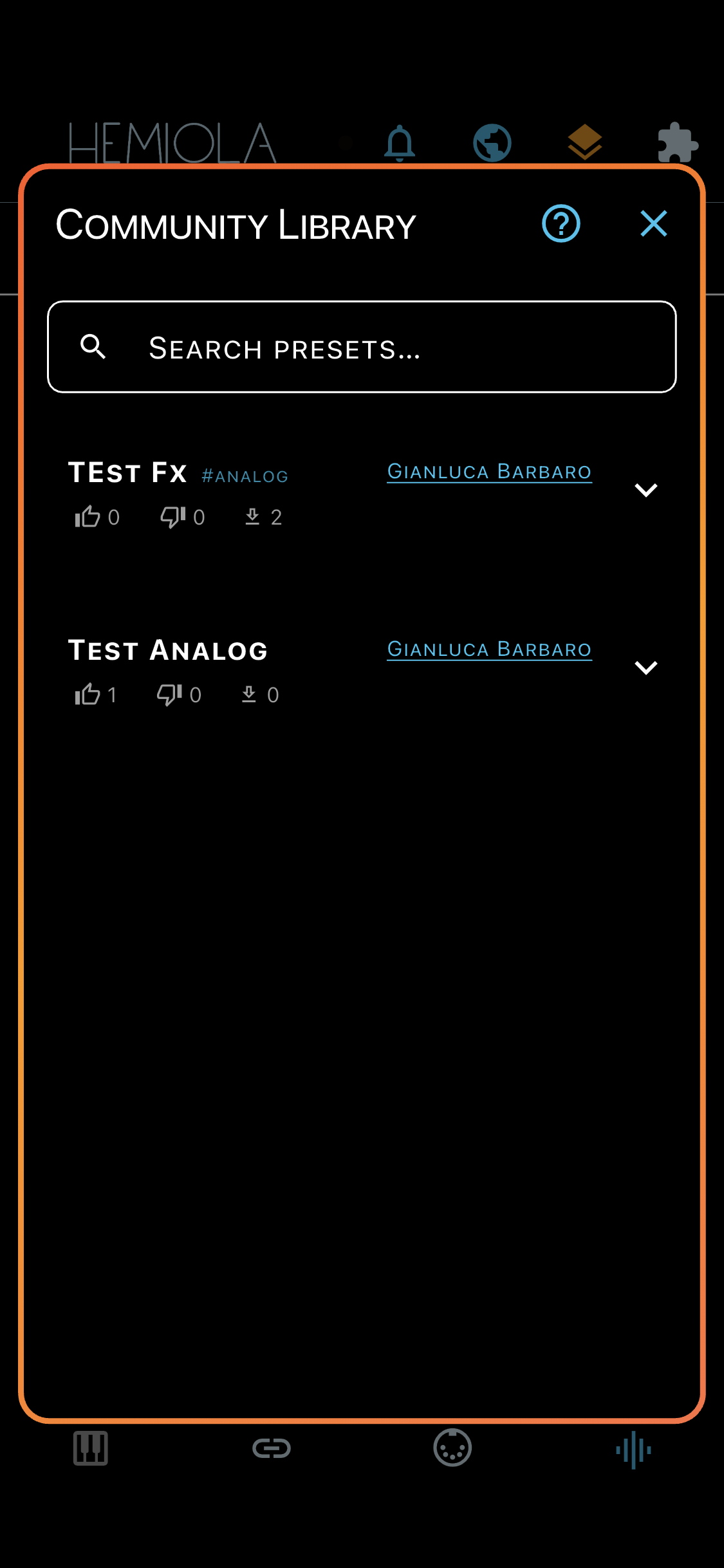
La Biblioteca Community es una colección compartida de presets publicados por usuarios de Hemiola. Ábrela desde el icono de nube en la barra superior. Es accesible para todos — no se necesita suscripción para explorar y aplicar presets.
Explorar
- Escribe en la barra de búsqueda para filtrar presets por nombre o hashtag en tiempo real
- Usa los chips de ordenación debajo de la barra de búsqueda para cambiar el orden: Tendencias (predeterminado, clasificado por el algoritmo Hemiola Score), Recientes (más nuevos primero) o Mejores (más votados de todos los tiempos)
- Desplázate hacia abajo para cargar automáticamente más presets (desplazamiento infinito); desplaza hacia arriba para actualizar la lista
- Cada tarjeta muestra el nombre del preset, hashtags, nombre del autor (con insignia de nivel si la tiene), contadores de votos y número de descargas. Toca la tarjeta para expandirla y ver la descripción completa, chips de sección y botones de acción
- Toca el nombre del autor para ver su perfil (avatar, nombre para mostrar, nombre de usuario, bio)
Aplicar un preset
Aplicar es gratuito y está disponible para todos los usuarios. Carga los valores del preset en vivo sin guardarlos localmente — perfecto para escuchar rápidamente.
- Toca Aplicar en cualquier tarjeta para aplicar el preset inmediatamente. Si tienes cambios locales sin guardar, aparece un diálogo preguntando si primero quieres guardar o aplicar de todas formas
- Si un preset contiene ajustes de dispositivo, Aplicar solo está habilitado cuando ese tipo de dispositivo está conectado; de lo contrario está deshabilitado. Siempre puedes importar el preset para guardarlo localmente para uso futuro
Importar un preset
Importar guarda el preset como una entrada local con nombre en tu biblioteca, para que puedas volver a él en cualquier momento — como un preset creado localmente. Requiere una suscripción Cloud Pro, o la compra integrada de Hemiola Pro.
- Toca Importar, elige un nombre (prerelleno con el nombre del preset) y confirma
- El preset importado se añade a cada sección relevante (Analog, niveles FX, MIDI Mapper) que contiene
Panel del Último Usado
El último preset aplicado o importado está fijado en la parte inferior de la pantalla para una reaplicación y votación rápidas.
- Toca el botón de reproducción para volver a aplicar el preset sin volver a desplazarse hasta él
- Toca el botón de descarga para importarlo (se requiere suscripción)
- Usa los botones de pulgar arriba / pulgar abajo en cualquier tarjeta de preset o en el panel Último Usado para votar. Volver a tocar el mismo voto lo elimina. Votar requiere una cuenta cloud pero no una suscripción de pago
Niveles de Creador
Los creadores Cloud Pro activos obtienen insignias de nivel según el número total de likes que reciben sus presets publicados. Los niveles más altos dan un pequeño impulso en el ranking de Tendencias.
- 🟢 Sound Designer — 500+ likes
- 🔥 Master Producer — 2.500+ likes
- 👑 Hemiola Legend — 10.000+ likes
Las insignias de nivel aparecen junto al nombre del autor en las tarjetas de preset. La insignia y su bonificación de puntuación solo están activas mientras el creador tiene una suscripción Cloud Pro.
Marcadores
Guarda en marcadores los presets que quieras encontrar rápidamente. Requiere una suscripción Cloud Pro. Los marcadores se sincronizan entre tus dispositivos.
- Toca el icono de marcador en cualquier tarjeta de preset para añadirlo o quitarlo de tus marcadores
- Usa el botón de filtro Marcadores en la parte superior de la biblioteca para mostrar solo tus presets guardados
Publicar tus presets
Comparte tus sonidos con la comunidad. Requiere una suscripción Cloud Pro.
- Abre el diálogo de Preset para cualquier sección compatible y toca Publicar…
- Elige qué secciones incluir (Analog, niveles FX, MIDI Mapper, Dispositivo), dale un nombre y descripción opcional al preset, y añade hashtags para ayudar a otros a encontrarlo
- Tus presets publicados aparecen en la pestaña Presets Compartidos de la ventana Cuenta Cloud, donde puedes editarlos, ocultarlos o eliminarlos
Activa el Perfil Público (pestaña Perfil en Cuenta Cloud) para hacer visibles tus presets para la comunidad. Los presets marcados como públicos pero cuyo perfil de autor no es público muestran un icono de advertencia.