
Introduzione
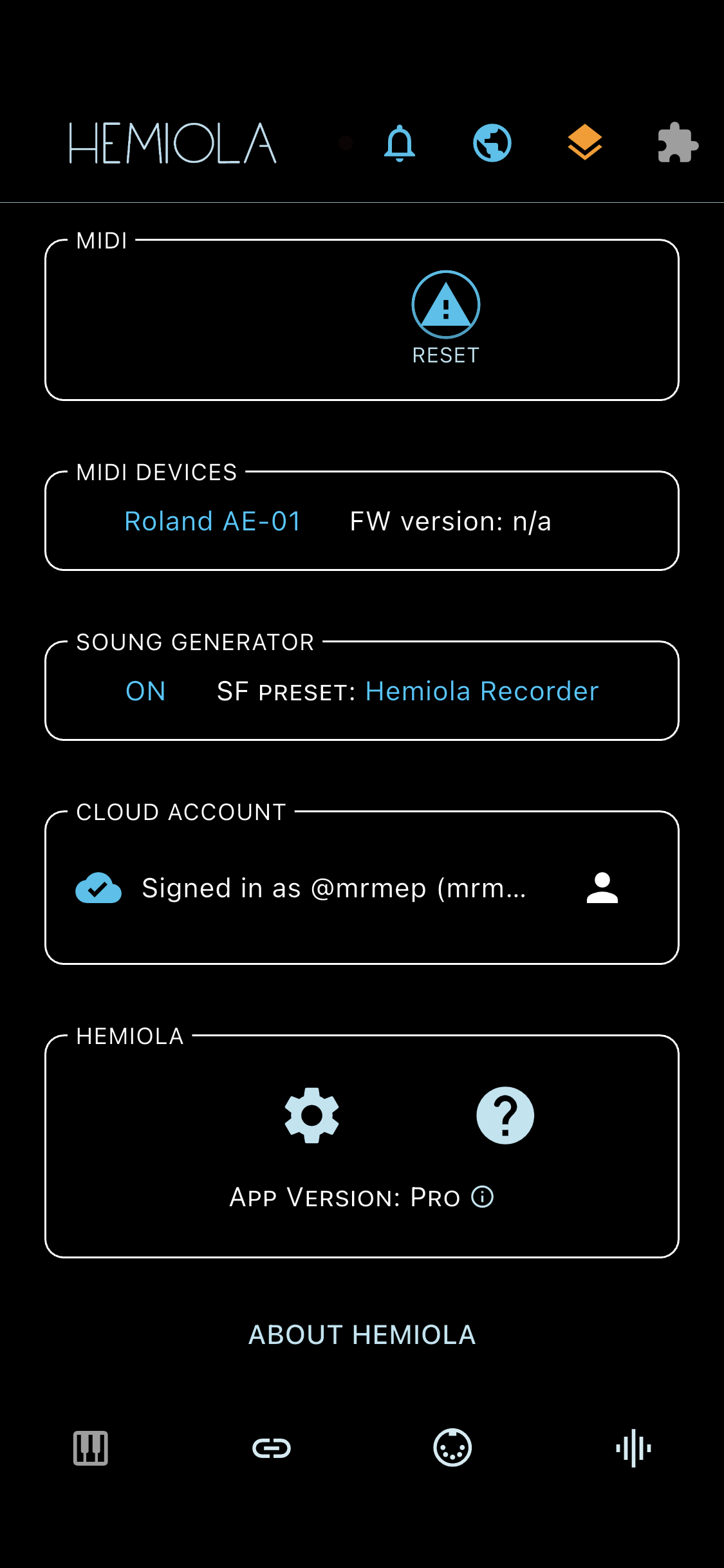
Hemiola è un'app musicale multipiattaforma che ti permette di: suonare una tastiera piano, connettere dispositivi MIDI, generare suoni con un sintetizzatore SoundFont e uno Analog, applicare effetti audio e configurare dispositivi MIDI USB/BT, tutto da un'unica interfaccia.
Hemiola è gratuita su mobile. La versione gratuita consente fino a 3 preset per sezione. La versione Pro (acquisto in‑app una tantum) rimuove questo limite. Le funzionalità cloud richiedono un account Cloud gratuito o a pagamento.
Le funzionalità Cloud includono backup automatico, sincronizzazione dei preset tra dispositivi, una Libreria Community per sfogliare e pubblicare preset condivisi, sincronizzazione dei segnalibri, notifiche push e un profilo pubblico.
Preset & Scene
Un'icona preset (libreria/musica) è sempre visibile nella barra superiore. È grigia e discreta quando non ci sono modifiche non salvate (pulita), e arancione quando ci sono modifiche non salvate (sporca).
- Finestra preset (pulita): tocca un preset per applicarlo immediatamente. Tocca l'icona di modifica per rinominarlo, l'icona del cestino per eliminarlo. Tieni premuto il pulsante Aggiungi per aggiungere un nuovo preset con il nome corrente dello stato.
- Finestra preset (sporca): tocca un preset utente per sovrascriverlo con i valori correnti, oppure usa il pulsante Aggiungi per salvarlo come nuovo preset.
- Sezioni con supporto preset: Tastiera Piano (scala, posizione di scorrimento, sensibilità pressione, feedback aptico), Suono (synth analogico + effetti), Configurazione Dispositivo, e MIDI Mapper.
Il preset SCENE salva il preset Suono, limiter, SoundFont, MIDI Mapper e parametri dispositivo contemporaneamente — indipendente dai preset delle singole sezioni.
Barra Superiore
La barra superiore contiene azioni persistenti disponibili in ogni schermata.
- Logo Hemiola → Schermata principale; funge anche da pulsante Indietro nelle sotto-schermate.
- Icona campanella (Notifiche Push) → mostrata per utenti autenticati e ospiti; mostra il conteggio dei non letti con un badge rosso.
- Icona Libreria Community (nuvola) → apre la libreria di preset condivisi dove puoi sfogliare, applicare, importare e salvare tra i preferiti i preset pubblicati dalla comunità. Appare grigia con una barra quando l’app è offline.
- Icona Scene → salva e ripristina un'istantanea completa di tutti i parametri del Sound Generator e MIDI in un unico tocco.
- Icona preset (libreria/musica) → sempre visibile; grigia quando la sezione corrente non ha modifiche non salvate, arancione quando ci sono modifiche non salvate.
- Icona batteria → mostrata solo mentre Config Tool è la scheda attiva, per i dispositivi compatibili che riportano il livello della batteria.
Barra Schede Inferiore
La barra inferiore fornisce accesso rapido alle quattro sezioni principali.
- Icona piano → Tastiera Piano
- Icona link (Config Tool) → colorata quando un dispositivo supportato è connesso; tieni premuto per aprire il menu di selezione del dispositivo.
- Icona MIDI → Gestore Dispositivi MIDI; colorata quando un dispositivo è connesso; tieni premuto per aprire la Console MIDI.
- Icona equalizzatore (Sound Generator) → colorata quando il generatore è in riproduzione; tieni premuto per aprire la scheda MAIN direttamente.
Manopole
- Trascina verso l'alto o a destra per aumentare il valore; trascina verso il basso o a sinistra per diminuire
- Tocca l'arco per saltare direttamente a quella posizione
- Doppio tocco sulla manopola per reimpostare al valore predefinito
- Tieni premuta l'etichetta del valore per aprire un editor modale per l'inserimento numerico preciso.
- Tieni premuto il corpo della manopola (senza muoverti) per attivare la modalità Fine: la sensibilità del trascinamento è ridotta per aggiustamenti precisi.
Aggiornamenti App
- Aggiornamenti Store: nuove funzionalità e correzioni di bug
- Aggiornamenti in‑app: file SoundFont integrati, nuove pagine plugin di Config Tool, help localizzati e altri asset. Vengono consegnati tramite il server cloud di Hemiola senza richiedere un aggiornamento Store.
- Quando un aggiornamento in‑app installa un nuovo plugin di dispositivo supportato, il catalogo viene ricaricato automaticamente nella stessa sessione.
Un avviso viene mostrato all'avvio quando sono disponibili aggiornamenti. Puoi anche verificare manualmente tramite Controlla Aggiornamenti nelle Preferenze.