
Introducción
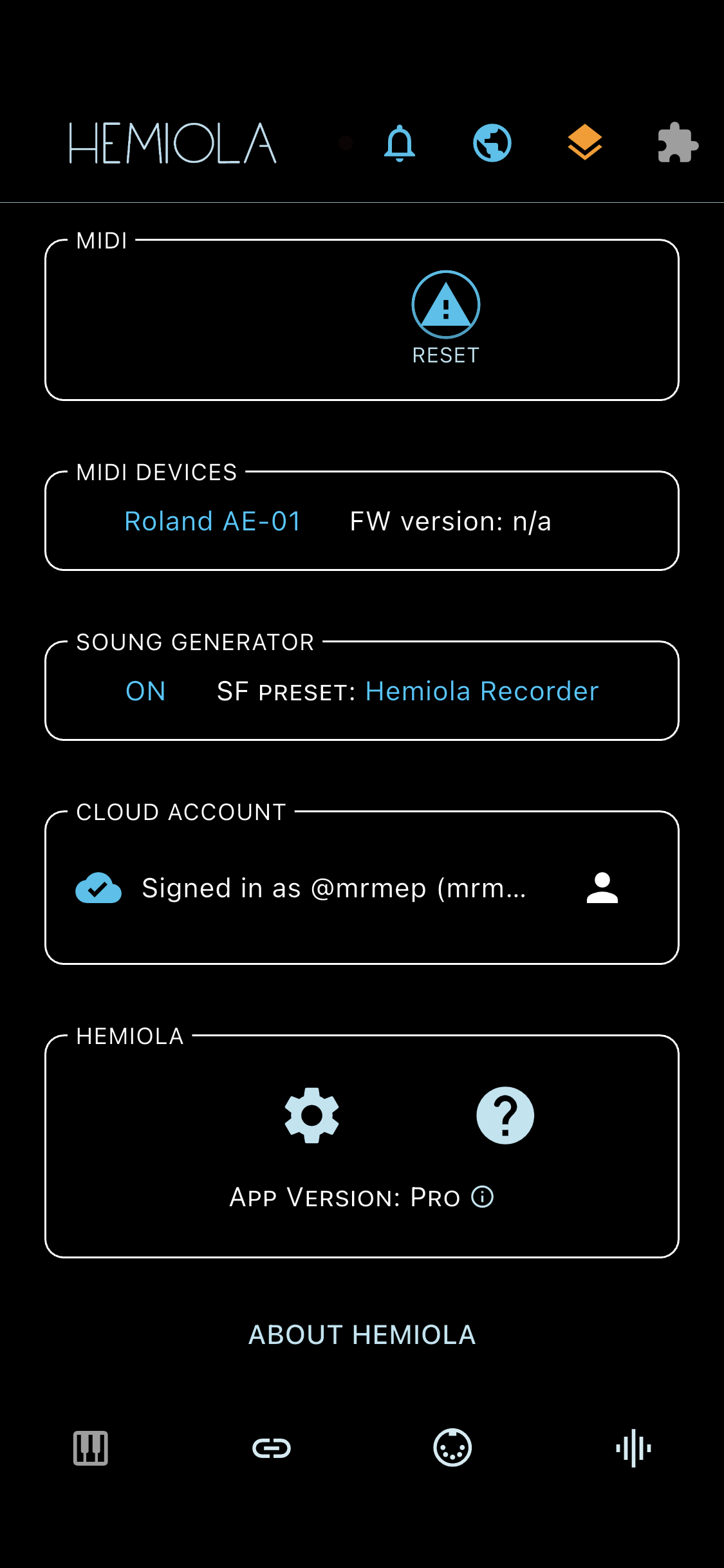
Hemiola es una aplicación musical multiplataforma que te permite: tocar un teclado piano, conectar dispositivos MIDI, generar sonidos con un sintetizador SoundFont y uno Analog, aplicar efectos de audio y configurar dispositivos MIDI USB/BT — todo desde una sola interfaz.
Hemiola es gratis en móvil. La versión gratuita permite hasta 3 presets por sección. La versión Pro (compra única integrada) elimina esta limitación. Las funciones cloud requieren una cuenta Cloud gratuita o de pago.
Las funciones en la nube incluyen copia de seguridad automática, sincronización de presets entre dispositivos, una Biblioteca Comunitaria para explorar y publicar presets compartidos, sincronización de marcadores, notificaciones push y un perfil público.
Presets & Escenas
Un icono de preset (biblioteca/música) es siempre visible en la barra superior. Es gris y discreto cuando no hay cambios no guardados (limpio), y naranja cuando los hay (sucio).
- Ventana de preset (limpio): toca un preset para aplicarlo inmediatamente. Toca el icono de edición para renombrarlo, el icono de papelera para eliminarlo. Mantén presionado el botón Agregar para añadir un nuevo preset con el estado actual.
- Ventana de preset (sucio): toca un preset de usuario para sobreescribirlo con los valores actuales, o usa el botón Agregar para guardar como nuevo preset.
- Secciones con soporte de presets: Teclado Piano (escala, posición de desplazamiento, sensibilidad de presión, retroalimentación háptica), Sound (sintetizador analógico + efectos), páginas de dispositivo del Config Tool y MIDI Mapper (lista completa de mapeo con estado activo/inactivo).
El preset SCENE guarda el preset de Sound, el limitador, SoundFont, MIDI Mapper y los parámetros del plugin de dispositivo a la vez — independiente de los presets de secciones individuales.
Barra Superior
La barra superior contiene acciones persistentes disponibles en cada pantalla.
- Logo Hemiola → Pantalla de inicio; también actúa como botón Atrás en subpantallas.
- Icono de campana (Notificaciones Push) → visible para usuarios conectados y visitantes; muestra el recuento de no leídos con una insignia roja.
- Icono Biblioteca Comunitaria (nube) → abre la biblioteca de presets compartidos donde puedes explorar, aplicar, importar y guardar en marcadores los presets publicados por la comunidad. Aparece gris con una barra cuando la app está sin conexión.
- Icono de Escenas → guarda y restaura un instantáneo completo de todos los parámetros del Sound Generator y MIDI con un toque.
- Icono de preset (biblioteca/música) → siempre visible; gris cuando la sección actual no tiene cambios no guardados, naranja cuando los tiene.
- Icono de batería → solo visible cuando Config Tool es la pestaña activa, para dispositivos compatibles que informan el nivel de batería.
Barra de Pestañas Inferior
La barra inferior proporciona acceso rápido a las cuatro secciones principales.
- Icono de piano → Teclado Piano
- Icono de enlace (Config Tool) → de color cuando hay un dispositivo compatible conectado; mantén presionado para abrir el menú de selección de dispositivo.
- Icono MIDI → Administrador de Dispositivos MIDI; de color cuando hay un dispositivo conectado; mantén presionado para abrir la Consola MIDI.
- Icono de ecualizador (Sound Generator) → de color cuando el generador está reproduciendo; mantén presionado para abrir directamente la pestaña MAIN.
Perillas Giratorias
- Desliza hacia arriba o a la derecha para aumentar el valor; hacia abajo o a la izquierda para disminuirlo
- Toca el arco para saltar directamente a esa posición
- Doble toque en la perilla para restablecer al valor predeterminado
- Mantén presionado en la etiqueta de valor para abrir un editor modal para la entrada numérica precisa.
- Mantén presionado el cuerpo de la perilla (sin mover) para activar el modo Fino: la sensibilidad de deslizamiento se reduce para ajustes precisos.
Actualizaciones de la App
- Actualizaciones de tienda: nuevas funciones y correcciones de errores
- Actualizaciones integradas: archivos SoundFont incorporados, nuevas páginas de plugin de Config Tool, ayuda localizada y otros recursos. Se entregan a través del servidor cloud de Hemiola sin necesitar una actualización de la tienda.
- Cuando una actualización integrada instala un nuevo plugin de dispositivo compatible, el catálogo de dispositivos se recarga automáticamente en la misma sesión.
Se muestra una alerta al inicio cuando hay actualizaciones disponibles. También puedes verificar manualmente a través de Buscar Actualizaciones en Preferencias.